
Simcenter SCADAS Recorder スタンドアロンモードとは | Siemens

Simcenter SCADAS Recorderは「スタンドアロンモード」(PCなし)で時間データを記録できます。PCの設置が難しい測定状況で有用です。スタンドアロンモードでは、Smart Control Appを搭載したAndroidタブレットで測定の開始・停止が可能です。
1. 開始手順とプロセス概要
以下のアイテムが必要です:
- コントローラカードにコンパクトフラッシュスロットを備えたSCADAS Recorder
- Smart Controlアプリを搭載したAndroidタブレット
- BluetoothまたはWi-Fiアンテナ
- コンパクトフラッシュカードとUSB接続のコンパクトフラッシュリーダー
設定および使用には、以下の手順を実行します:
- スタンドアロンテンプレートの作成 – Simcenter TestlabがインストールされたノートPCにSCADAS Recorderをイーサネット経由で接続し、別途USB経由でコンパクトフラッシュカードを接続した状態で、コンパクトフラッシュに書き込むスタンドアロン記録テンプレートを作成します。
- タブレットでのスタンドアロン記録 – イーサネット接続を外した後、SCADASを起動し、SCADAS内のコンパクトフラッシュにスタンドアロンテンプレートをロードします。Androidタブレット上のSmart Controlアプリを使用して、データの開始、停止、表示を行います。
- Testlabへのスタンドアロンデータインポート – SCADASからコンパクトフラッシュを取り外し、USBリーダー経由でTestlab PCに接続し、データをSimcenter Testlabにインポートして処理します。スタンドアロン記録モードでは、Simcenter SCADAS Recorderは時間ファイルのみを生成します。処理済みスペクトルデータは存在しません。
詳細な手順は次のセクションで説明します。
2. スタンドアロン用テンプレートの作成
スタンドアロンモードの記録設定を含むテンプレートは、Simcenter TestlabがインストールされたPCと以下の手順で作成します:
- USB経由でコンパクトフラッシュをPCに接続
- イーサネット経由でSCADAS Recorder(コンパクトフラッシュなし)をPCに接続
この構成は図1に示されています。
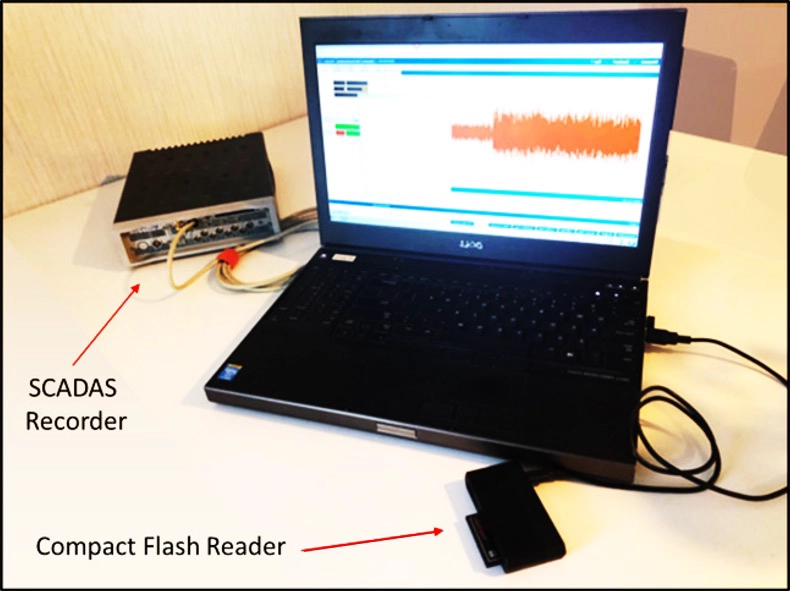
図1:スタンドアロンテンプレートを作成するには、SCADAS RecorderをSimcenter TestlabソフトウェアがインストールされたPCに接続します。
また、コンパクトフラッシュリーダーを同じコンピューターのUSBポートに接続します。
Simcenter Testlabがインストールされたコンピューター上で下記操作を行います:
- Simcenter Testlab Signatureソフトウェアを起動します。
- 「ツール → アドイン」で、「スタンドアロン記録」アドインが有効になっていることを確認します。
- チャンネル設定ワークシートで、必要なチャンネル(PointIds、ICPまたは電圧、校正係数)を設定します。
- 取得設定ワークシートでサンプリングレートを設定します。
- 追跡設定ワークシートで測定期間を設定します。
- メインのTestlabメニューから「ファイル→スタンドアロン記録テンプレートとして保存」を選択し、テンプレートをコンパクトフラッシュに書き込みます。これはチャンネル設定ワークシート以外の任意のワークシート(測定、ドキュメントなど)から実行可能です。
「スタンドアロン記録テンプレートを保存…」オプションは図2に示されています。
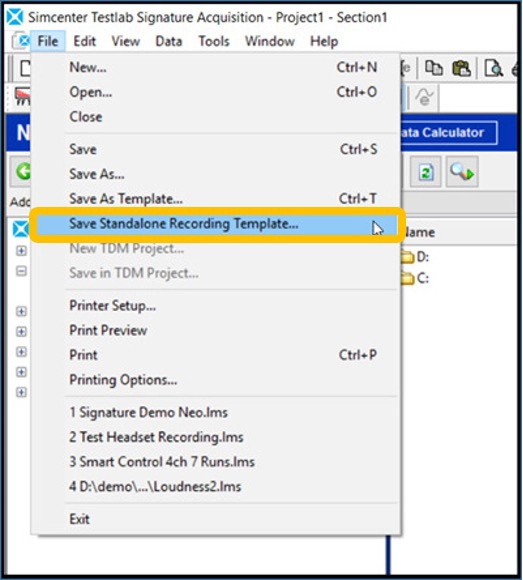 図2:Simcenter Testlabから「ファイル → スタンドアロン記録テンプレートを保存...」を選択し、SCADAS Recorder用のテンプレートを生成します。
スタンドアロン記録の保存メニューには、テンプレートの設定が表示されます。図3に示すように、チャンネル設定、帯域幅、開始/停止条件などの情報が提供されます。
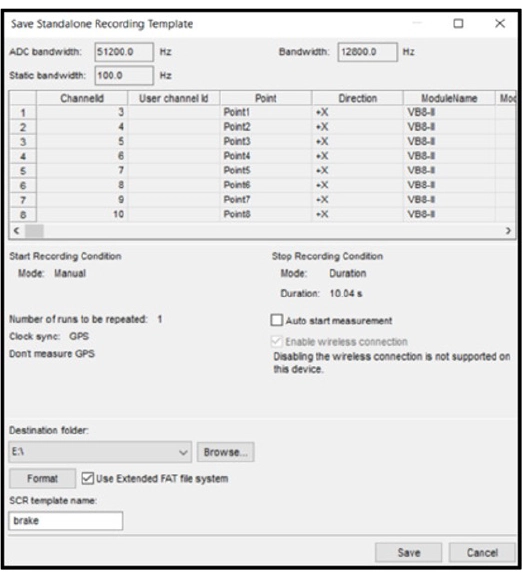 図3:「スタンドアロン録音テンプレート」から、テンプレートの名前を入力すると、USB接続のコンパクトフラッシュに直接保存できます。
Windows エクスプローラーで確認すると、テンプレートファイルはコンパクトフラッシュ上に存在します。これは*.rdf拡張子で入力された名前です。必要な最小限のファイルセットは図4に示されています。

図4:スタンドアロン記録用に設定されたコンパクトフラッシュに含まれるファイル。*.rdfファイルには測定設定が含まれます。
BOOT.DSPおよびBOOTSYS.DSPファイルはスタンドアロン動作に必要なファイルです。
また、BOOT.DSP と BOOTSYS.DSP という2つのファイルが存在します。これらのファイルはコンパクトフラッシュ上に残しておく必要があります。
コンパクトフラッシュ上にテンプレートが1つしか存在しない場合、SCADASがスタンドアロンモードで起動すると、そのテンプレートが自動的に有効化されます。フロントエンドに複数のテンプレート(異なる名前)が書き込まれている場合、アルファベット順で最初にくるテンプレートが自動的に使用されます。Smart Control Appを使用している場合、タブレットインターフェース経由でテンプレートの変更/選択が可能です。
3. タブレットによるスタンドアロン記録
AndroidタブレットのSmart Controlアプリを使用すると、計測の開始と停止が可能です。データの閲覧やゲイン調整(過負荷または過少負荷の場合)も行えます。図5は、スタンドアロン記録用のSCADASレコーダーの構成を示しています。
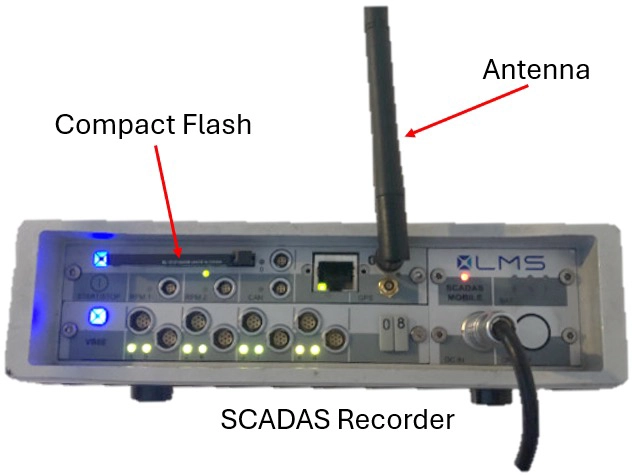 図5:スタンドアロン記録用のSimcenter SCADAS Recorder設定
- PCからSCADAS Recorderのイーサネットケーブルを抜きます。
- SCADAS Recorderの電源を切り、コンパクトフラッシュを挿入し、SCADAS Recorderの電源を入れます。
- BluetoothまたはWi-Fiアンテナが接続されていることを確認してください。
- SCADASレコーダーとAndroidタブレットがBluetoothまたはWi-Fiでペアリングされていることを確認してください。Bluetoothペアリングのパスワードは「scadas」です。
- Smart Controlアプリを起動します。
- メイン画面には2つのセクションがあります:テンプレート(データ取得の開始や取得テンプレートの編集が可能)と実行(既に取得したデータの閲覧用)。
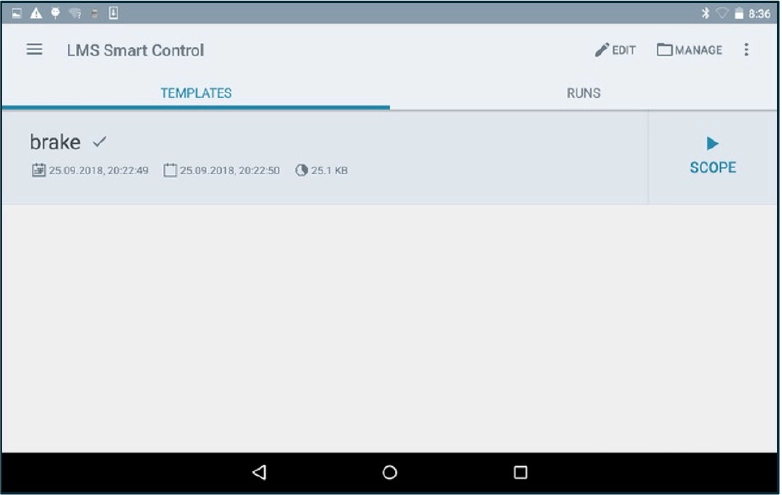
- テンプレートの横にある「スコープ」ボタンを押してデータを取得します。
- 「スタート」を押してデータ取得を開始します。
- データのスコーピングや測定中は、ストリップチャートなどの表示が有用です。
- データチャンネルにトリガーを設定するには、メイン画面に戻り、テンプレートをハイライト表示し、右上の「編集」を押します。
- 測定設定画面までスクロールします。
- 開始トリガーをレベルに設定し、チャンネルを指定し、プリトリガーを設定します。
- 実行回数を1より大きい値に変更します。
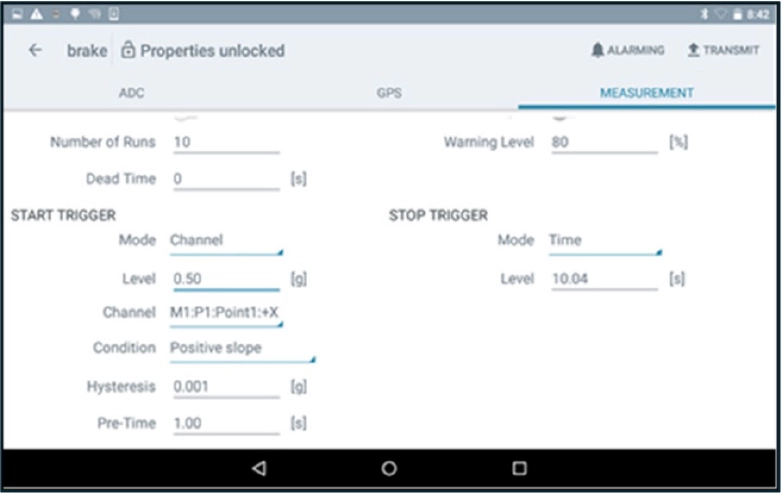 図7:Smart Controlアプリにおける測定設定画面
必要な数のランを取得してください。これらはコンパクトフラッシュに保存されます。テンプレートの名前が「brake」だった場合、ラン名は「brake001.trp」、「brake002.trp」などと呼ばれます。
4. コンパクトフラッシュからのデータをSimcenter Testlabへインポート
USB経由でPCに接続されたコンパクトフラッシュリーダーにコンパクトフラッシュを再挿入してください。図8に示すように、Simcenter Testlabのナビゲーターを使用して*.trpファイルをインポートしてください。
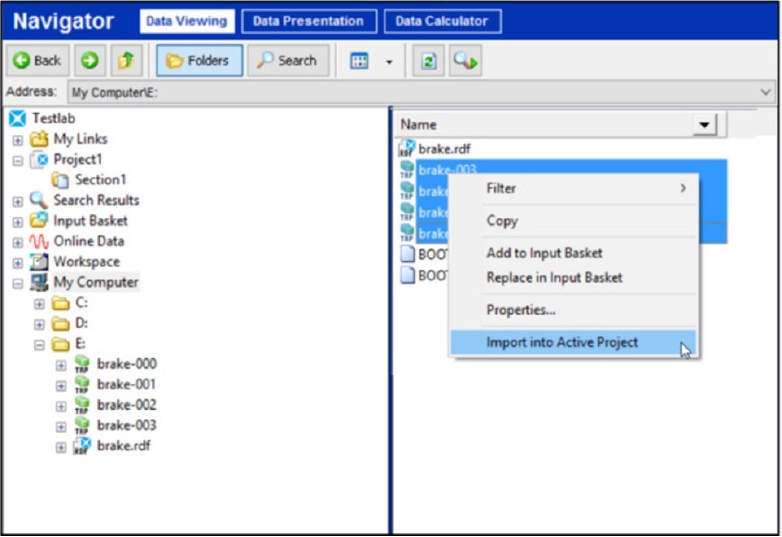 図8: Simcenter Testlabにおけるコンパクトフラッシュからのスタンドアロン記録*.trpファイルのインポート
コンパクトフラッシュ上のtrpタイムファイルは、Simcenter Testlabに実行データとしてインポートできます:
- USBリーダー経由でコンパクトフラッシュをTestlab PCに接続します。
- Simcenter Testlab Desktopを起動します。
- ナビゲーターの「マイコンピュータ」で、コンパクトフラッシュ上のデータを探します。
- 中央ペイン(複数選択可能な領域)で、インポートする全ランを選択します。右クリックし、「アクティブプロジェクトにインポート」を選択します。
タイムデータがインポートされると、Simcenter Testlab または Simcenter Testlab Neo を使用して分析できます。