はじめてのBluetooth® Mesh [Mesh評価キット Lightモデル編]

ビル/工場の管理やスマートホームなどに Bluetooth® Low Energy (以下、BLE) を使うことをご検討されているお客様、インフィニオン テクノロジーズ社の製品をご検討いただくお客様を対象として、Bluetooth® Meshテクノロジーの評価キットについてご説明します。
今回は、CYBLE-343072-EVAL-M2B評価ボードを使用して、Lightモデルを構築する手順を説明します。
Lightモデルのデバイスアプリケーション
Bluetooth® Meshのデバイスの開発や評価を行うために、デバイスのサンプルアプリケーションが、インフィニオン社から提供されています。サンプルアプリケーションは、meshモデル仕様書に規定されているモデルのうち、いくつかのモデルが準備されています。
今回は、以下の開発ツールおよびデバイスを使用した際の、Lightモデルのアプリケーション作成方法を説明します。
- 開発ツール:ModusToolbox™、Version:2025.4.0
- デバイス:CYBLE-343072-EVAL-M2B評価ボード
今回作成するアプリケーションは、接続したWindows PCからの制御により、評価ボード上のLight(LED)を点灯/消灯するアプリケーションとなります。
- 接続構成
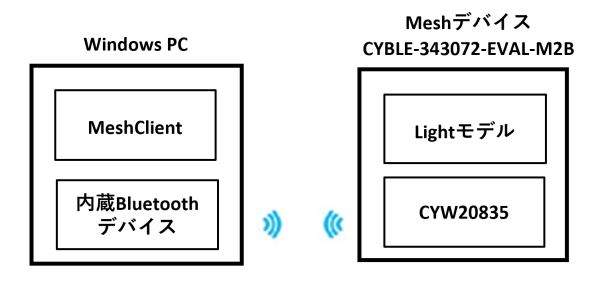
※Windows PCのセットアップについては、Mesh評価キット Windows アプリケーション編 を参照してください。
作成方法
開発ツールのインストール
サンプルアプリケーションは、デバイス開発ツールの「ModusToolbox™」に同梱されているため、このツールをインストールする必要があります。インストール方法については、 ModusToolbox™を使おう [インストール編]を参照してください。
-
- Step1 : Eclipse for ModusToolbox™ 2025.4 を起動します。
-
- クイックパネルの「New Application 」をクリックします。
-
- 或いは、
File > New > ModusToolbox Application

Eclipse IDEがメッセージを表示しますが、そのまま
Project Creatorツールが開くのを待ちます →

-
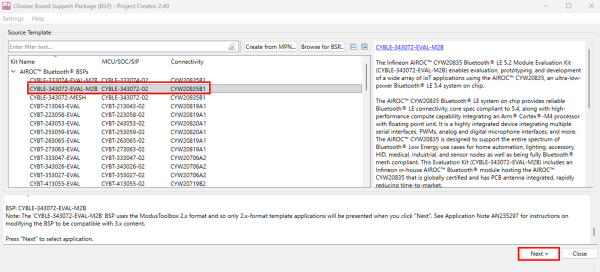
- Step 2: Board Support Package (BSP)を選びます
Project Creatorツールが開いたら、評価ボード名をクリックします。
今回は、CYBLE-343072-EVAL-M2B を選択し
-
- 、「Next」ボタンを押します。
-
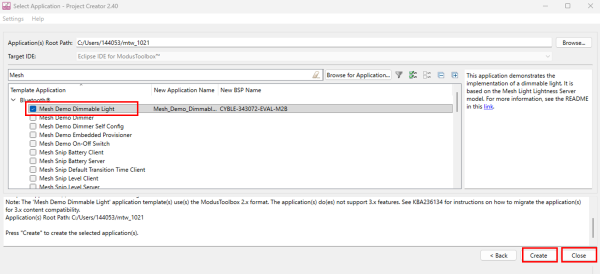
- Step 3:サンプルの選択
-
-
- ②「Create」ボタンを押します。
このプロジェクトの名前は変更しないでください。
-
- ③エラーがなければ「Close」ボタンを押します。
ビルド
- プロジェクトエクスプローラにて、「Mesh_Demo_Dimmable_Light」を選択します。
- クイックパネルにて、「Build Application」を選択します。
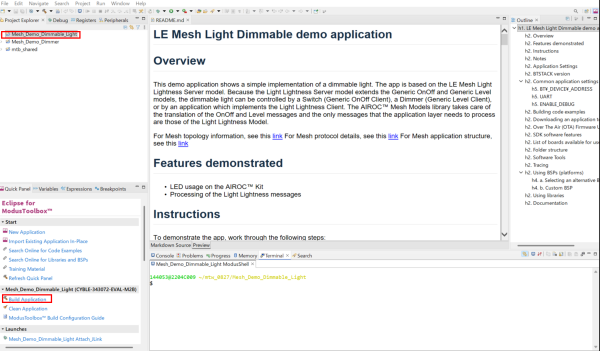
- コンソールにて、メッセージが表示され、ビルドが成功したかどうかが示されます。
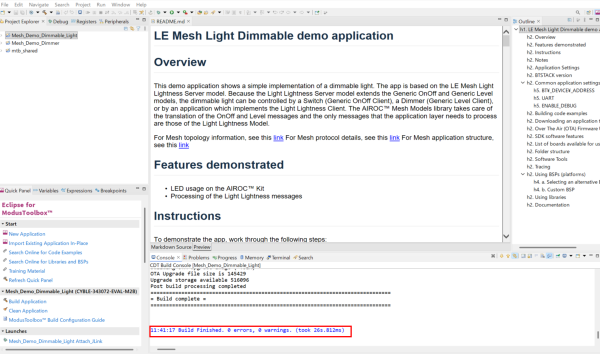
動作確認
評価ボードへのアプリケーション書き込み
- 評価ボードを付属のUSBケーブルを使用して、PCに接続します。
- クイックパネルにて、「Mesh_Demo_Dimmable_Light Program」を選択します。
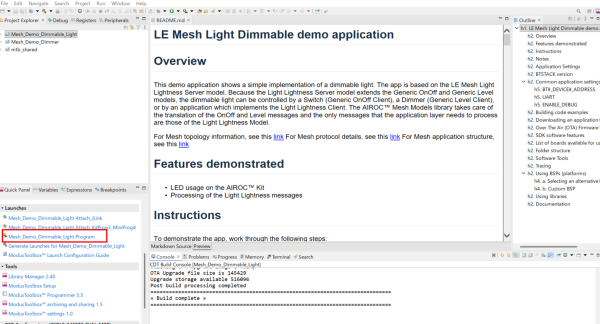
- コンソールにて、メッセージが表示され、書き込みが成功したかどうかが示されます。
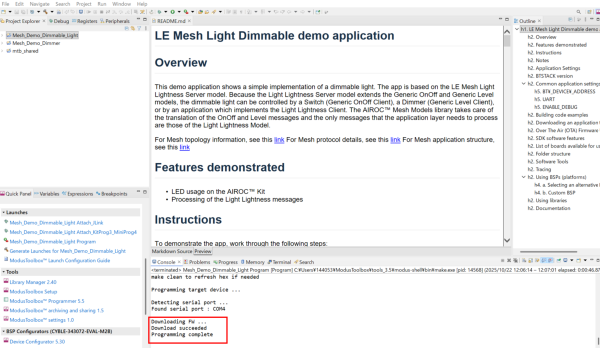
Windows PCからの制御確認
- 評価ボードを付属のUSBケーブルを使用して、電源ONして起動させます。
- Mesh評価キット Windows アプリケーション編 を参照して、MeshClient(ヘルパーアプリケーション)を使ってデバイスと接続します。
- 接続後、MeshClientにて “On” / “Off” を “Set” すると、LEDが点灯/消灯できます。

担当エンジニアからの一言
次回は、Meshデバイスを制御する、Windowsアプリケーションを説明します。
その他すべての名称は、それぞれの所有者に帰属します。