
RNBD451 Add-on Board で始めるBLE開発 [アプリケーション・デモ①]

Microchip Technology社(以下、Microchip社と表記)の RNBD451 Add-on Board は、Bluetooth® Low Energy モジュール RNBD451PE の機能、性能、インターフェースを評価・実証するための、効率的な低コスト開発プラットフォームです。
ここでは、RNBD451 Add-on Board を使用してRNBD451PE モジュールを制御し、スマートフォンとの接続手順や具体的な活用例について説明します。前回の RNBD451 Add-on Board で始めるBLE開発 [概要編] も合わせてご参照ください。
スマートフォンとの接続確認
ここでは、RNBD451PE モジュールを制御して、スマートフォンと接続する方法について、説明します。
事前準備
本デモを行うには、以下のハードウェアおよびソフトウェアが必要になります。
- RNBD451 Add-on Board
- USB Type-C®ケーブル
- ホストPC(USB接続でシリアル通信ができるもの)
- シリアル ターミナル ソフト(例:Tera Term または CoolTerm)
- Microchip Bluetooth Data アプリケーション(iOSおよびAndroid用)
Microchip Bluetooth Data アプリケーションの入手方法
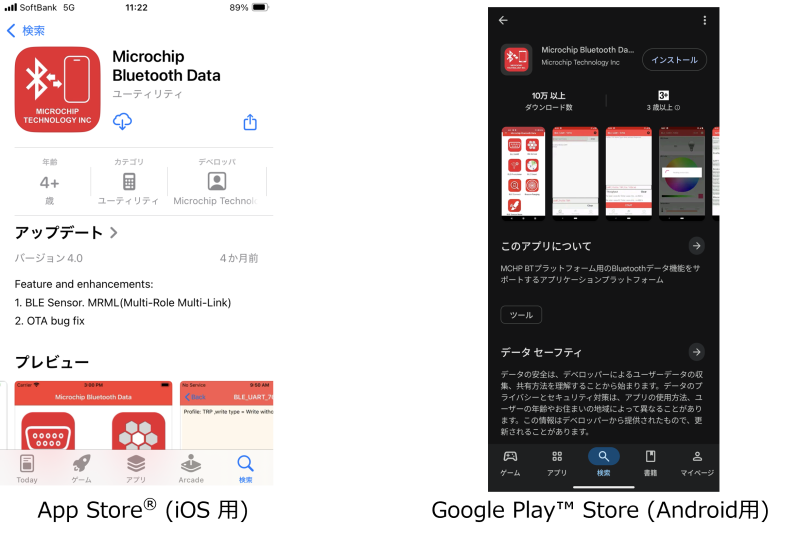
- App Store® (iOS用) または、Google Play™ Store (Android用) で、「Microchip Bluetooth Data」を検索して、ダウンロードおよびインストールします。
RNBD451PE モジュールの接続確認方法
RNBD451PE モジュールと Microchip Bluetooth Data アプリケーション間の接続を確立するには、次の手順を実行します。
① USB Type-C®ケーブルを使用して RNBD451 Add-on Board をホスト PC に接続し、RNBD451PE モジュールの電源をオンにします。
② シリアル ターミナル ソフトを開きます。以下の例では、Tera Term を使用しています。
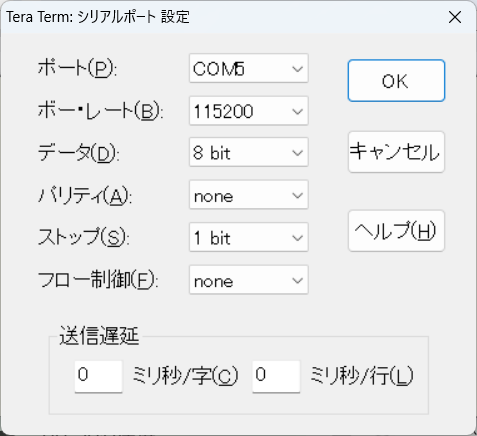
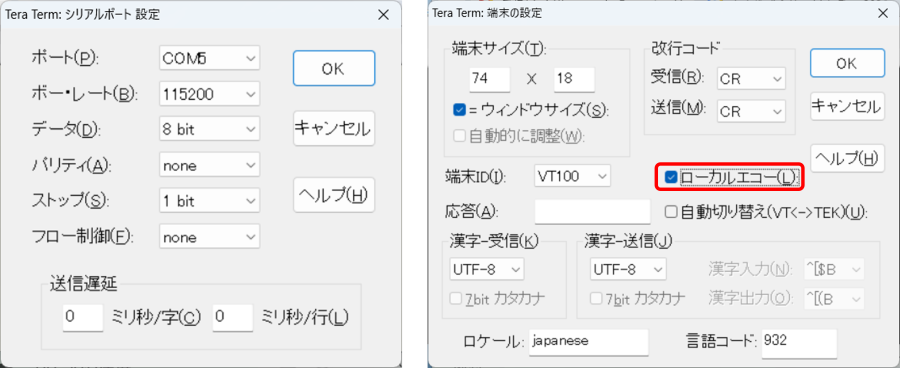
③ 以下の図の通りに、シリアル ポート設定を構成します。
デフォルトでは、RNBD451PE モジュールは 115200 ボーレートで動作するようにプログラムされています。
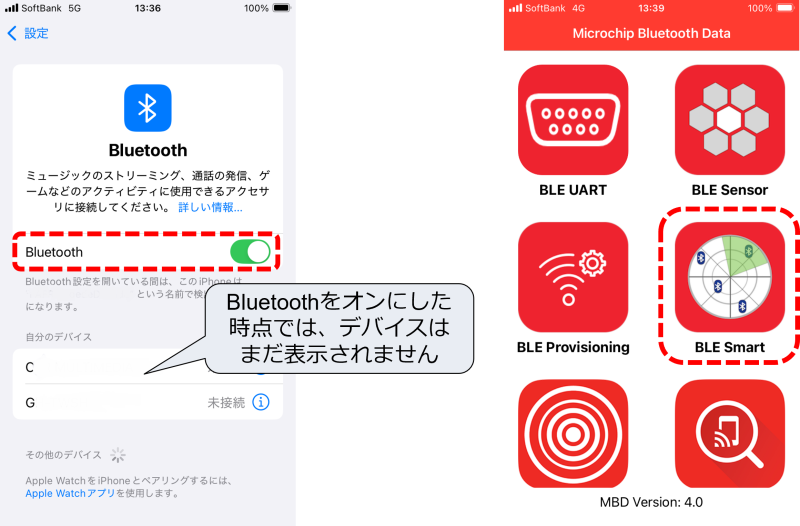
④ スマートフォンのBluetoothをオンにして、Microchip Bluetooth Data アプリケーションを起動して「BLE Smart」をタップします。
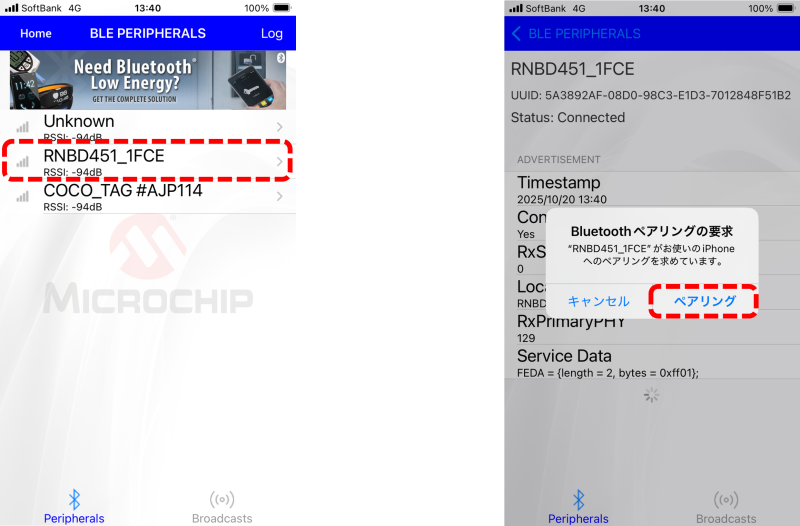
⑤ スキャンリストから、RNBD451_xxxx を選択します。
⑥ Bluetoothペアリングの要求で「ペアリング」をタップして、RNBD451PE モジュールとの接続を確立します。
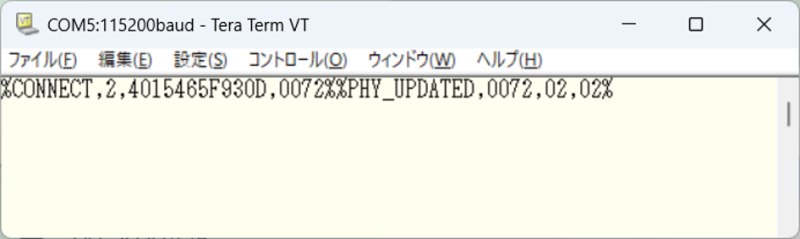
⑦ 接続すると、シリアル ターミナル ソフト上で接続の詳細が更新されます。
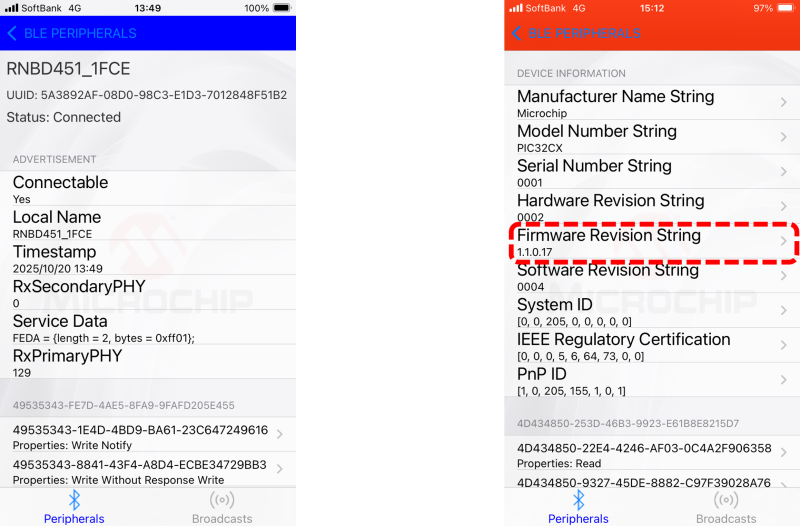
⑧ このとき、Microchip Bluetooth Data アプリケーションは、RNBD451 モジュールでサポートされているすべてのサービスと特性を検出します。
この画面の下の方にある DEVICE INFORMATION から、ファームウェアのバージョンを確認することができます。
Microchip Bluetooth Data App を使用したUART接続とデータ転送
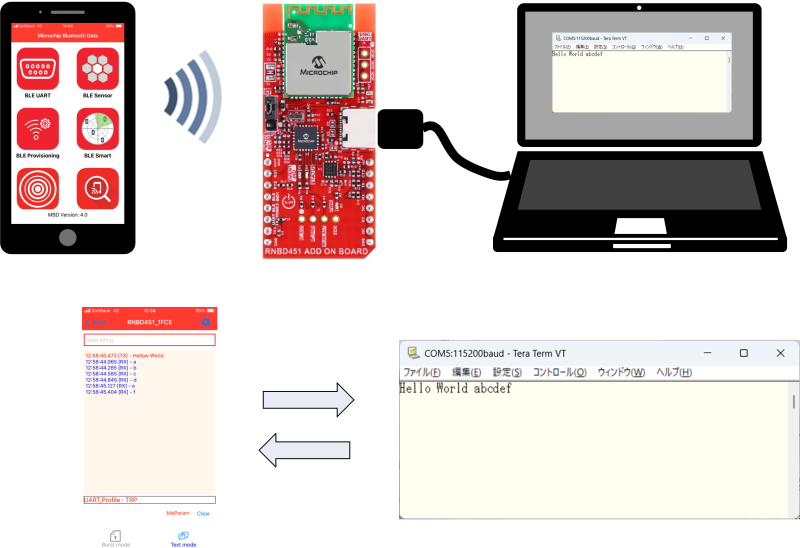
Microchip Bluetooth Data アプリケーションを使用したUART接続とデータ転送を行うには、次の手順を実行します。
① USB Type-C®ケーブルを使用して RNBD451 Add-on Board をホスト PC に接続し、RNBD451PE モジュールの電源をオンにします。
② シリアル ターミナル ソフトを開きます。以下の例では、Tera Term を使用しています。
③ 以下の図の通りに、シリアル ポート設定を構成します。
なお、今回は、シリアル ターミナル ソフトからの入力も行うので、端末の設定で「ローカルエコー(L):」にチェックを入れておきます。
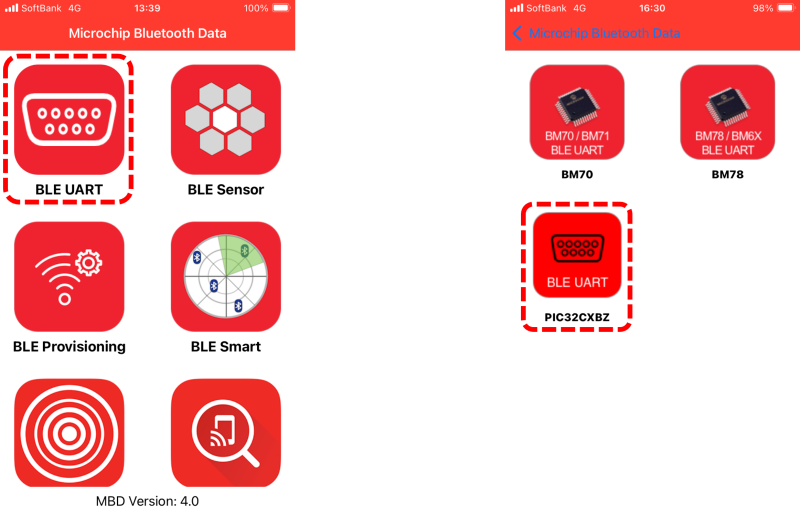
④ スマートフォンのBluetoothをオンにして、Microchip Bluetooth Data アプリケーションの「BLE UART」をタップします。
⑤ 次の画面で「PIC32CXBZ」をタップします。
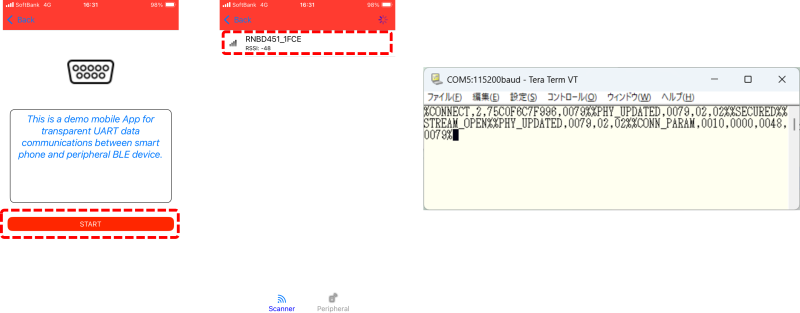
⑥ 「START」をタップすると、スキャンリストが表示されます。
⑦ スキャンリストから「RNBD451_xxxx」を選択すると、シリアル ターミナル ソフト上で接続の詳細が更新されます。(xxxxはデバイスのBDアドレスの最後の2バイトを表してます)。
⑧ UARTモードでは、大量データ転送用の Burst mode とシンプルな双方向データ交換用の Text mode の、2つのモードがあります。ここでは、右下にある「Text mode」をタップします。
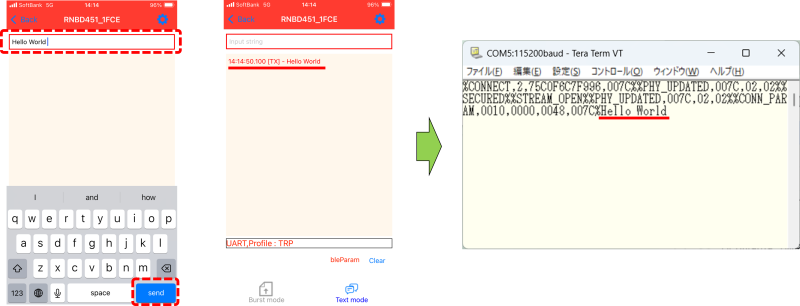
⑨ Text mode の上部にあるテキスト入力欄をタップして、転送するテキストを入力します。
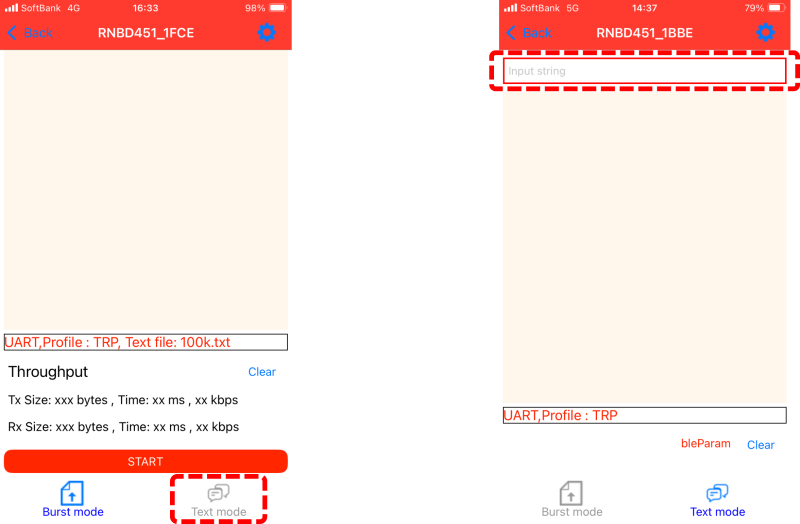
⑩ 例として ”Hello World” を入力して「send」をタップすると、送信履歴が表示され、RNBD451PE モジュール側でデータが受信され、シリアル ターミナル ソフトにも ”Hello World” が表示されます。
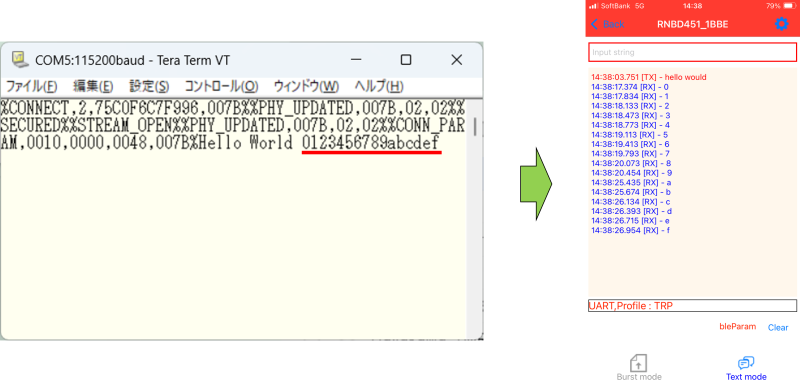
⑪シリアル ターミナル ソフト側にテキストを入力すると、都度送信され、Microchip Bluetooth Data アプリケーションで受信したデータが表示されます。
まとめ
今回は、RNBD451 Add-on Board を使用して、スマートフォンと接続する方法について紹介しました。
以下の記事では、RNBD451 Add-on Board の概要紹介や、RNBD451 Add-on Board を使用した他のデモについても紹介していますので、ぜひこちらもご参照ください。
RNBD451 Add-on Board で始めるBLE開発 [概要編] >>
RNBD451 Add-on Board で始めるBLE開発 [アプリケーション・デモ②] >>
RNBD451 Add-on Board で始めるBLE開発 [Virtual Sniffer 機能] >>
登録商標について
Microchip社のロゴは、Microchip社の登録商標です。
その他すべての名称は、それぞれの所有者に帰属します。