
RNBD451 Add-on Board で始めるBLE開発 [Virtual Sniffer 機能]

Microchip Technology社(以下、Microchip社と表記)の RNBD451 モジュールは、Virtual Snifferと呼ばれる特別な機能をサポートしています。
この機能は、RNBD451 モジュールのデバッグ機能を活用し、RNBD451 モジュールとピアデバイス間で交換されるパケットのキャプチャーが可能で、問題を迅速に解決するのに役立ちます。
今回は、RNBD451 Add-on Board を用いて、Virtual Sniffer機能の使い方を説明しますので、別記事のRNBD451 Add-on Board で始めるBLE開発 [概要編] も合わせてご参照ください。
Bluetooth Virtual Sniffer機能
RNBD451 モジュールは、Bluetooth Virtual Sniffer機能をサポートしています。
これはモジュール内部でキャプチャーした通信パケット(HCIトレース)を、リアルタイムにUART出力するデバッグ機能です。
パケットアナライザーツール(WPS:Wireless protocol suite)を合わせて使用することで、RNBD451モジュールとピアデバイス間で交換されるパケットの解析が可能で、通信トラブルなどの問題を迅速に解決するのに役立ちます。
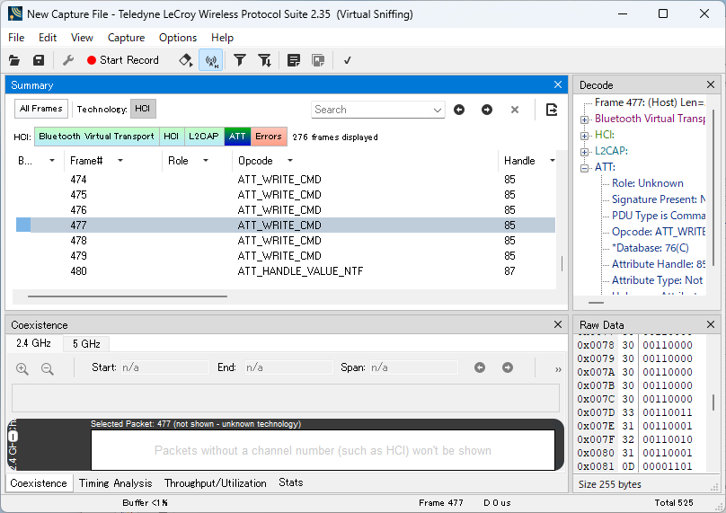
ここでは、ツールの設定方法の説明および、パケットをキャプチャーする方法について説明します。
事前準備
本デモを行うには、以下のハードウェアおよびソフトウェアが必要になります。
- RNBD451 Add-on Board
- USB Type-C®ケーブル
- UART-USB 変換アダプター
- ホストPC(USB接続でシリアル通信ができるもの)
- シリアル ターミナル ソフト(例:TeraTerm または CoolTerm)
- Bluetooth Low Energy Virtual Sniffer Tool (v1.00)
- Wireless Protocol Suite 2.35
ハードウェア接続例
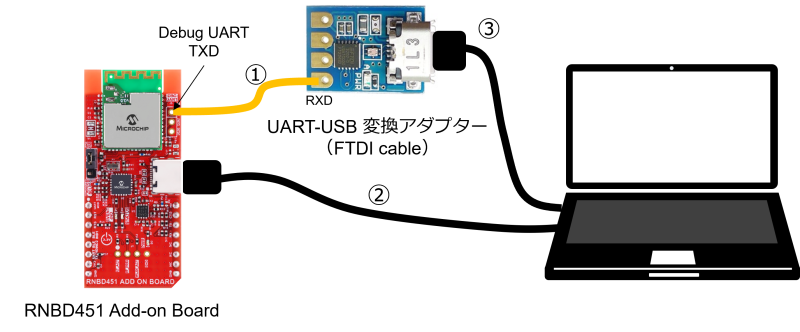
① RNBD451 Add-on Board の「Debug UART TXDピン」を、(FTDIケーブル等の)UART-USB変換アダプターの「RXDピン」に接続します。
② USB Type-C®ケーブルを使用して、RNBD451 Add-on Board を ホストPC に接続します。
③ UART-USB 変換アダプターの USB(Micro-B等)を ホストPC に接続します。
ソフトウェア環境
- Wireless Protocol Suite のダウンロード
-
- Teledyne LeCroy社のHPからダウンロードできます。
Wireless protocol suite(外部リンク)
注1)ダウンロードにはユーザ登録が必要になります。
注2)本ページで使用しているソフトウェア バージョンは「wps-2.35_22.4.29031.29650」です。
ダウンロードした exeファイルを実行して Wireless Protocol Suite をインストールしてください。
以下はデフォルトのインストール先です。
C:\Program Files (x86)\Teledyne LeCroy Wireless\Wireless Protocol Suite 2.35
- Bluetooth Low Energy Virtual Sniffer Tool のダウンロード
-
- Microchip社 は、Virtual Sniffer機能を実行するための Python 実行可能ファイルなど、必要なファイルを含む Bluetooth Low Energy Virtual Sniffer Tool パッケージを提供しています。
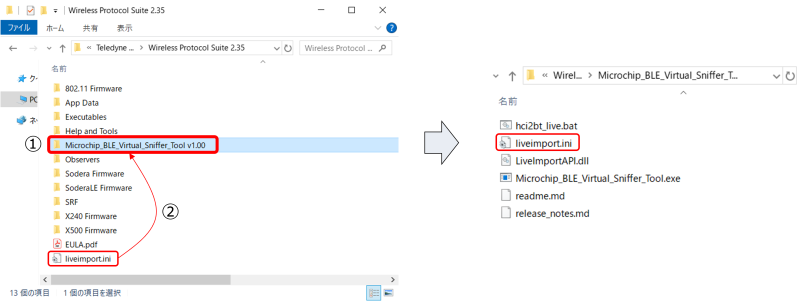
① ダウンロードした Microchip_BLE_Virtual_Sniffer_Tool_v1.00.zip を解凍し、Wireless Protocol Suite 2.35 フォルダ(C:\Program Files (x86)\Teledyne LeCroy Wireless\Wireless Protocol Suite 2.35)内にコピーします。
② Wireless Protocol Suite 2.35 フォルダ内にある「liveimport.ini」ファイルを、同フォルダ内のMicrochip_BLE_Virtual_Sniffer_Tool_v1.00 フォルダ内へコピーします。
これで準備完了です。
Virtual Sniffer Tool の設定方法
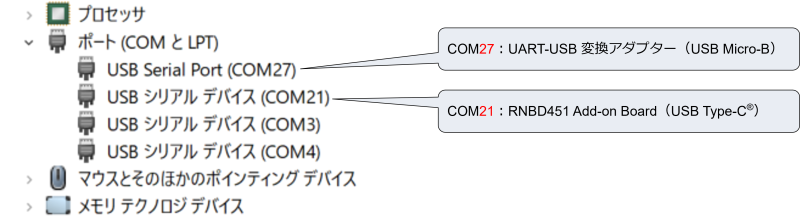
① 「デバイスマネージャー」を開いて、ホストPCに接続されているUSBのCOMポートを確認します。以下の例では、「COM21」は RNBD451 Add-on Board(USB Type-C®)に接続されており、「COM27」は UART-USB 変換アダプター(USB Micro-B)に接続されています。
② RNBD451 モジュールの Virtual Sniffer機能の有効化
- RNBD451 モジュールのVirtual Sniffer機能は、デフォルトでは無効になっています。Set Debug Log (SLOG、<hex8>) コマンドを使用して、外部からこの機能を有効にします。
- ターミナルソフトウェアを使用して、 RNBD451 Add-on Board(USB Type-C®)に接続されたCOMポートを開きます。
- Virtual Sniffer機能を有効にするコマンド
SLOG,08 <CR><LF>
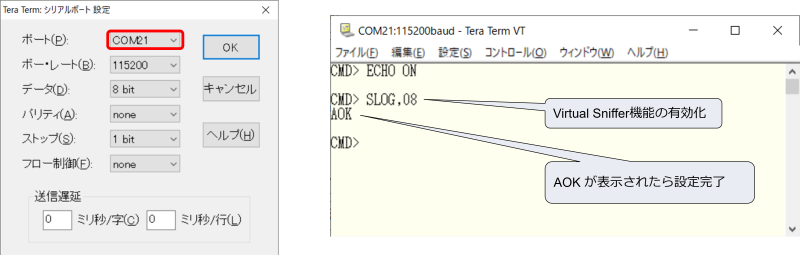
このコマンドを実行した後、変更を有効にするには、RNBD451 Add-on Board の再起動が必要になります。
※ Setコマンドによる設定変更のほとんどは、Persistent Data Storage(PDS)に保存され、再起動や電源投入後も保持されますが、一部のコマンドでは、設定変更後はシステムの再起動が必要になります。③ Virtual Sniffer Tool の実行
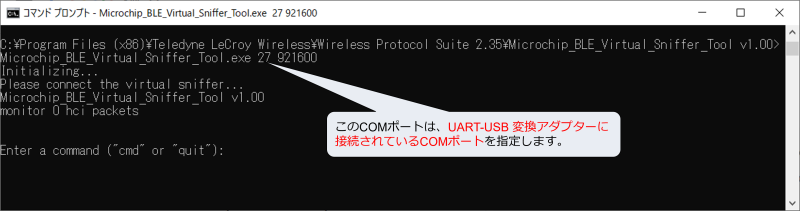
コマンドプロントを開き、先ほどコピーしたMicrochip_BLE_Virtual_Sniffer_Tool_v1.00 フォルダから以下のコマンドを実行します。
Microchip_BLE_Virtual_Sniffer_Tool.exe <“COM_Port”> <“Baud_Rate”>、
例:Microchip_BLE_Virtual_Sniffer_Tool.exe 27 921600
※Baud Rate は “921600” 固定です。
Wireless Protocol Suite Application の使用方法
① Wireless Protocol Suite Application の実行
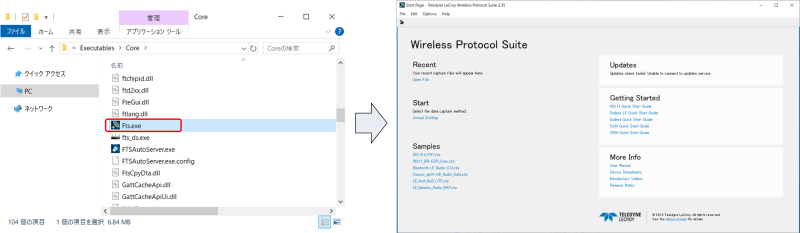
- Wireless Protocol Suite 2.35\Executables\Core の「Fts.exe」を実行して Wireless Protocol Suite 2.35 を起動します。
-
- 注意事項
スタートメニューの「Wireless Protocol Suite 2.35」アイコンから Wireless Protocol Suite Application を起動した場合はキャプチャーができないので、必ず該当フォルダから exeファイルを実行して Wireless Protocol Suite 2.35 を起動してください。
- 注意事項
② Wireless Protocol Suite Application GUI の起動
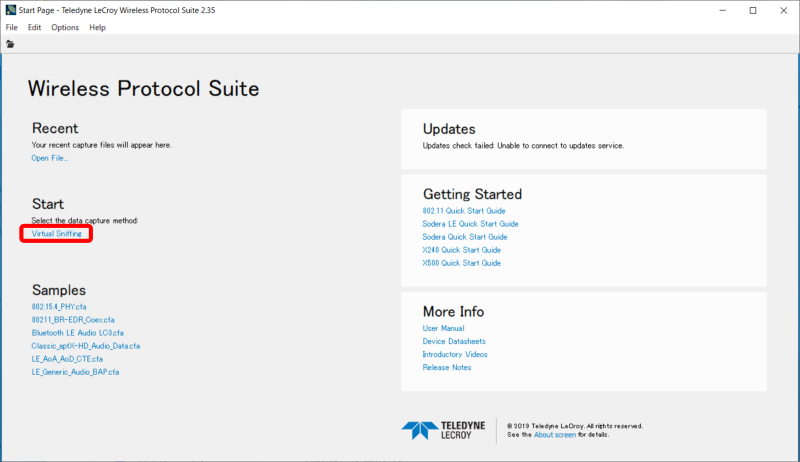
- Wireless Protocol Suite Application の起動ウィンドウ画面から、「Virtual Sniffing」をクリックしてWireless Protocol Suite Application GUI を起動します。
③ Wireless Protocol Suite Application GUI の操作
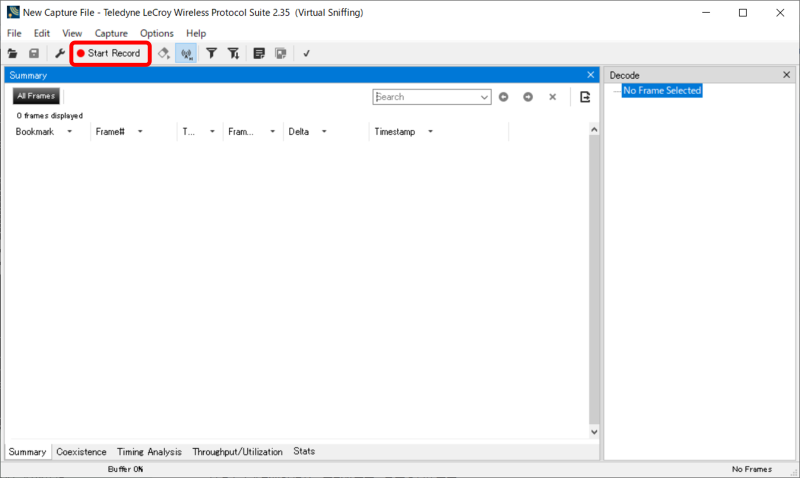
- Wireless Protocol Suite Application GUI 左上の「Start Capture」をクリックして、キャプチャを開始します。
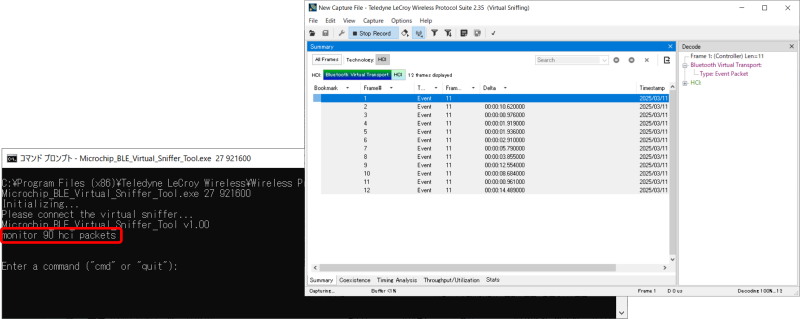
キャプチャされたパケットは Wireless Protocol Suite ツールに表示されます。一方、Microchip_BLE_Sniffer_Tool コマンド プロンプトには、キャプチャされた HCI パケットの合計数が表示されます。
まとめ
今回は、RNBD451 モジュールのデバッグ機能(Bluetooth Virtual Sniffer機能)を用いて、パケット アナライザー ツール (Wireless Protocol Suite) でライブ HCI トレースをキャプチャーする方法について説明しました。Virtual Sniffer機能は、Bluetooth® 開発における通信トラブルなどの解決に役立ちますので、是非お試しください。
以下の記事では、RNBD451 Add-on Board の概要紹介や、RNBD451 Add-on Board を使用した他のデモについても紹介していますので、ぜひこちらもご参照ください。
RNBD451 Add-on Board で始めるBLE開発 [概要編] >>
RNBD451 Add-on Board で始めるBLE開発 [アプリケーション・デモ①]>>
RNBD451 Add-on Board で始めるBLE開発 [アプリケーション・デモ②] >>
登録商標について
Microchip社のロゴは、Microchip社の登録商標です。
その他すべての名称は、それぞれの所有者に帰属します。