
VS CodeでNuvoton MCUを開発!環境構築の手順


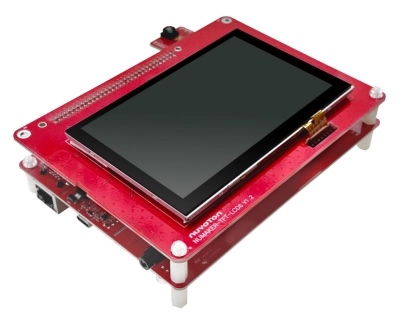
Nuvoton Technology(以下Nuvoton)のNuMicro®シリーズMCUは、Keil MDKをはじめとした、様々な統合開発環境(IDE)に対応しています。本記事ではその一つである、Visual Studio Code(以下VS Code)の環境についてご紹介します。VS CodeはGitをはじめとした多くのツールと連携しており、ユーザーにメリットをもたらします。M55M1シリーズの評価ボードNuMaker-X-M55M1Dを例にして、BSPのビルドやデバッグ実行の方法をご紹介します。
目次
VS Codeの準備とBSPの取得
VS Codeのインストール
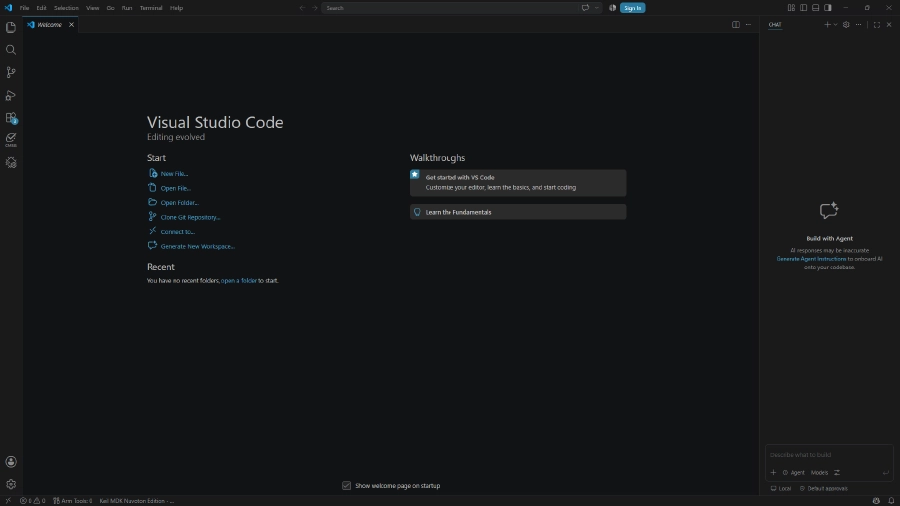
VS Codeのインストーラーをダウンロードしてインストールします。本記事では「VSCodeUserSetup-x64-1.130.0.exe」を使用します。インストールが完了したらVS Codeを起動します。
GitによるBSPの取得
ここではGitを使った、BSP取得の手順をご紹介します。必要に応じてGitをインストールしてください。
VS Codeの上部から「Terminal → New Terminal」をクリックして、下記例のGitコマンドを入力します。
$ cd C:/WORK/NTC
$ git clone https://github.com/OpenNuvoton/M55M1BSP.git
$ cd M55M1BSP
$ git checkout V3.01.005
Nuvoton NuMicro Cortex-M Packの導入と設定
拡張パックのインストール
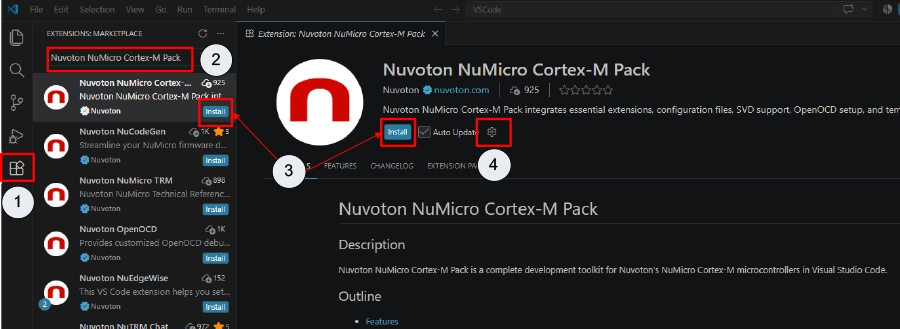
VS Codeに「Nuvoton NuMicro Cortex-M Pack」をインストールします。本記事ではVersion 1.0.8を使用します。
① 「Extensions」をクリックします。
② 検索窓に Nuvoton NuMicro Cortex-M Pack と入力します。
③ 拡張パックの「Install」をクリックします。
④ 補足:「Manage(歯車) → Copy Link」をクリックして、WebブラウザでもVisual Studio Marketplaceを開いて閲覧可能です。
※Proxy経由の通信の場合は、別途設定が必要です。
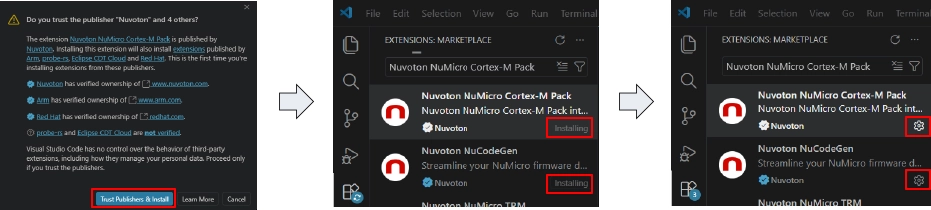
以下のようなポップアップが表示された場合は、「Trust Publishers & Install」をクリックして許可してください。「Install」が「Installing」に変わり、インストールが完了すると「Manage(歯車)」になります。この拡張パックは、NuMicro®シリーズMCUを開発する上で必要な拡張機能を、一括でインストールしてくれます。
サンプルプロジェクトのオープン
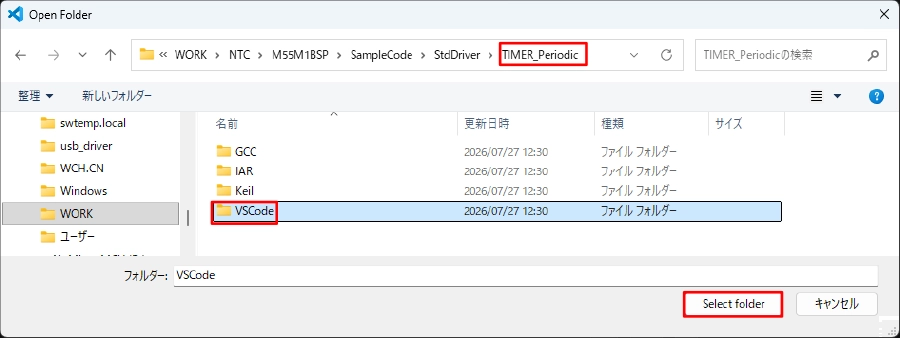
「File → Open Folder」でサンプルコードのプロジェクト内の「VSCode」フォルダを選択し、「Select folder」をクリックします。ここではTIMER_Periodic(1秒周期タイマー出力)を使用します。
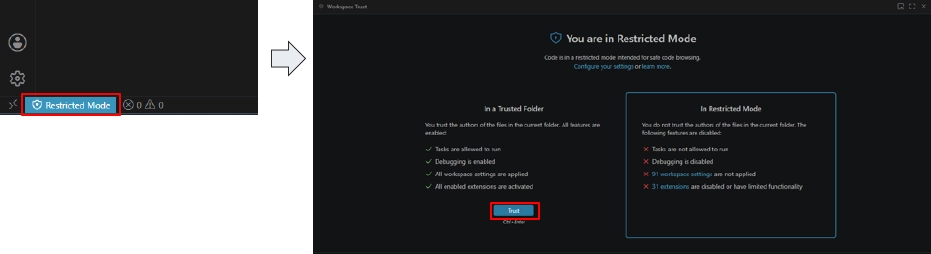
初めて開くプロジェクトなど、画面左下に「Restricted Mode」が表示されている場合は、これをクリックして、続いて「Trust」をクリックします。セキュリティ保護によるビルドやデバッガの実行制限を解除します。
以下のポップアップ(開発ツール自動セットアップの確認)が表示された場合は、「Allow For Current Workspace」をクリックします。(「Always Allow」を選択すると、別プロジェクトに対しても自動的に許可されます。)
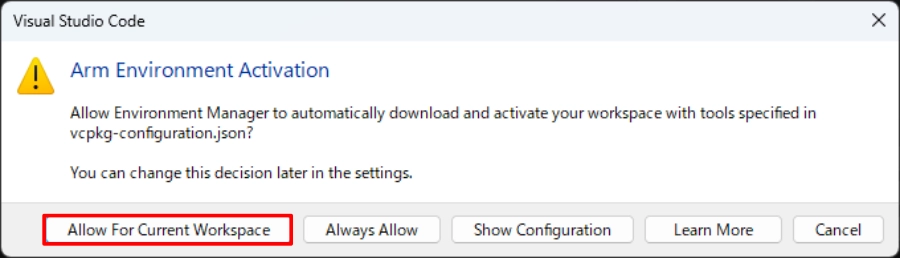
※この操作により開発環境が自動アクティベートされます。手動で「Activate Environment」を行う手順等は、「VS Code Quick Start Guide」をご参照ください。
起動ファイルの確認
Visual Studio Marketplaceの説明では、手動でデバッグ構成(launch.json)を追加する手順が紹介されていますが、本BSPには同等のデバッグ設定があらかじめ組み込まれています。そのため、手動での設定作業は不要です。
コンパイラの確認
① 「CMSIS」をクリックします。※CMSIS拡張機能は、Arm社が提供するVS Code用のビルド管理機能です。
② 「Manage Solution Settings」をクリックします。
③ 内容が正しく反映されているか確認します。
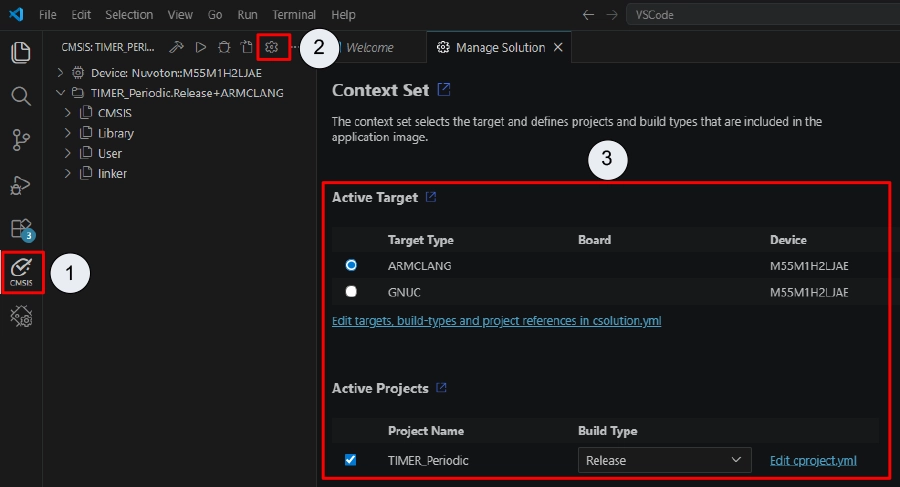
※本記事は、Keil MDK(Armライセンス登録済み)が動作する環境で検証しています。未登録環境でのライセンス設定手順は、「VS Code Quick Start Guide」をご参照ください。
ターゲットの選択
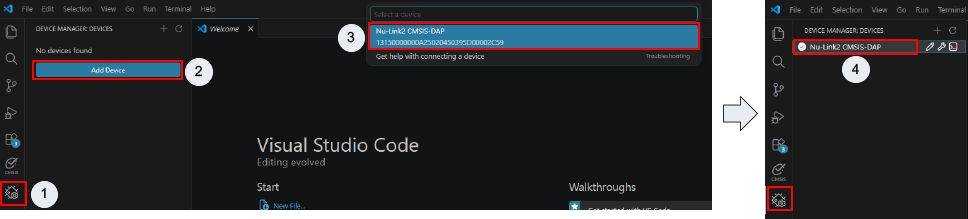
PCと評価ボードのNu-Link2-MeのUSBポートを接続します。そして、以下の手順でデバイスを選択します。
① 「Device Manager」をクリックします。
② 「Add device」をクリックします。
③ 「Nu-Link2 CMSIS-DAP」をクリックします。
④ 「Nu-Link2 CMSIS-DAP」をクリックして、チェックを入れます。
【デモ動画】ビルド&デバッグの実行
ビルド&デバッグの操作
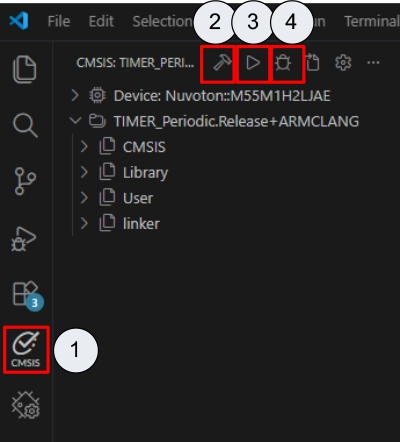
ビルドやデバッグ時の主な操作は以下の通りです。
① 「CMSIS」をクリックします。
② 「Build solution」はプロジェクトのビルド向けです。
③ 「Load & Run application」はターゲットのFlash書き込み向けです。
④ 「Load & Debug application」はターゲットのデバッグ向けです。
CMSIS-Toolboxのインストール
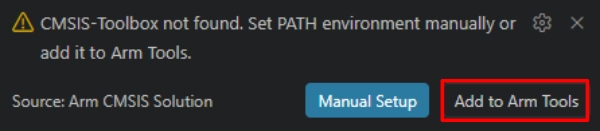
初回ビルド時に、画面右下に以下のポップアップが表示された場合は、「Add to Arm Tools」をクリックします。ビルドに必要なツール群が自動でダウンロード・セットアップされます。(「Manual Setup」を選択した場合は、Webサイトからインストールが必要です。)
※CMSIS-Toolboxは、CMSIS拡張機能の裏側で実際にプロジェクトのビルドなどを担うコアツール群です。これをVS CodeのArm Toolsに登録することで、画面上のボタン操作に合わせてビルド処理が実行されるようになります。
Flash書き込み環境のインストール
画面右下に以下のポップアップが表示された場合は、「Install (and Reload)」をクリックします。

事前にNuMicro ICP Programming Toolなどを通じて、Nu-Link USB Driverをインストールしておきます。
Flash書き込み
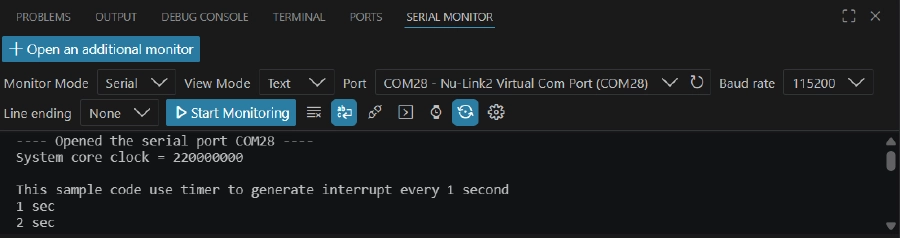
今回の環境では、Flash書き込み完了後にプログラムの自動実行はされません。VS Codeの上部から「Terminal → New Terminal」をクリックし、「SERIAL MONITOR」タブで「Start Monitoring」をクリックすると実行されます。
なお、Flash書き込みを2回連続で行うとエラーが発生します。その際は、再度「Load & Run application」もしくは「Start Monitoring」をクリックするか、評価ボードのRESETボタンを押してください。
デモ動画
VS Codeを用いた、NuMicro® M55M1シリーズのBSP取得から、ビルド・Flash書き込み・デバッグ実行までの流れを動画(約1分半)にまとめました。実際の操作手順や画面推移の確認に、ぜひご覧ください。
まとめ
本記事では、NuvotonのNuMicro®シリーズMCUを、VS Codeで開発するための手順をご紹介しました。専用の拡張パック「Nuvoton NuMicro Cortex-M Pack」を導入することで、スムーズな開発準備が整います。軽量なVS Code上でソースコードの管理からビルド、デバッグ実行まで一括で行える点は大きな魅力です。ぜひデモ動画も参考にしながら、効率的なMCU開発にお役立てください。
弊社では、今回ご紹介したM55M1シリーズや評価ボード(NuMaker-X-M55M1D)に関する技術的なサポートをはじめ、製品の選定やサンプル・お見積りのご要望を承っております。「具体的な動作仕様について知りたい」「自社の開発で検討したい」など、ご興味がございましたら、ぜひお気軽にお問い合わせください。