
Simcenter SCADAS XS スタンドアロン測定| Siemens

Simcenter SCADAS XSは、シーメンスが提供する騒音・振動データ収集用のコンパクトハードウェアパッケージです。Simcenter SCADAS XSは、コンピューター接続時、タブレット接続時のワイヤレスデータ収集、およびスタンドアロン記録モードでのデータ収集に対応しています(図1)。
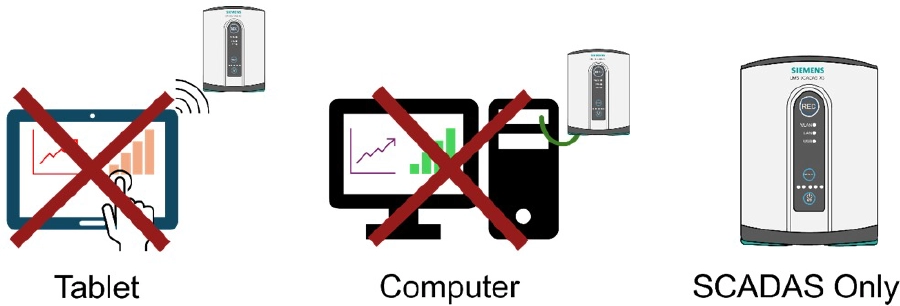 図1:SCADAS XSスタンドアロン記録モード(右)は独立動作型であり、コンピューターやタブレット(左)を必要としません。
SCADAS XSがスタンドアロン記録モードの場合、データ記録にはセンサー以外の接続が不要です。この使用方法により、車両試験や軌道試験などの迅速な移動試験に最適です。製品の運用試験にも有用です。本ページでは、Simcenter SCADAS XSのスタンドアロン記録設定と使用方法について説明します。
1. スタンドアロン・テンプレートの作成
スタンドアロンモードでSCADAS XSを使用するためのテストテンプレートを作成するには、ユーザーは以下のものが必要です:
- Simcenter SCADAS XSハードウェア
- USB-microUSB変換ケーブル
- 記録用センサー(マイクまたは加速度計)およびSCADAS XS互換ケーブル(Simcenter SCADASハードウェアケーブルガイド)
SCADAS XSは、ユーザーが作成したテンプレート(時間間隔、周波数分解能、その他の重要なデータ取得パラメータを含む)を使用して、ワイヤレスでデータを記録します。開始するには、Simcenter Testlabフォルダを開くか、「Simcenter Testlab Signature Acquisition」に移動してください。
SCADAS XSをコンピュータに接続し起動しておくことが推奨されます。ただし「オフラインモード」を使用すれば、接続なしでもテンプレート作成が可能です。オフラインモード使用時は、購入したSCADAS XSに対応する正しい仮想フロントエンドをロードしてください。SCADAS XSに直接接続している場合はこの手順を省略できます。
「チャンネル設定」タブから開始します。記録中に使用する設定のチャンネル設定を入力します。例えば加速度計を使用する場合、「入力モード」、チャンネル方向、感度を入力します。次に、画面下部の「トラッキング設定」タブをクリックします(図2)。
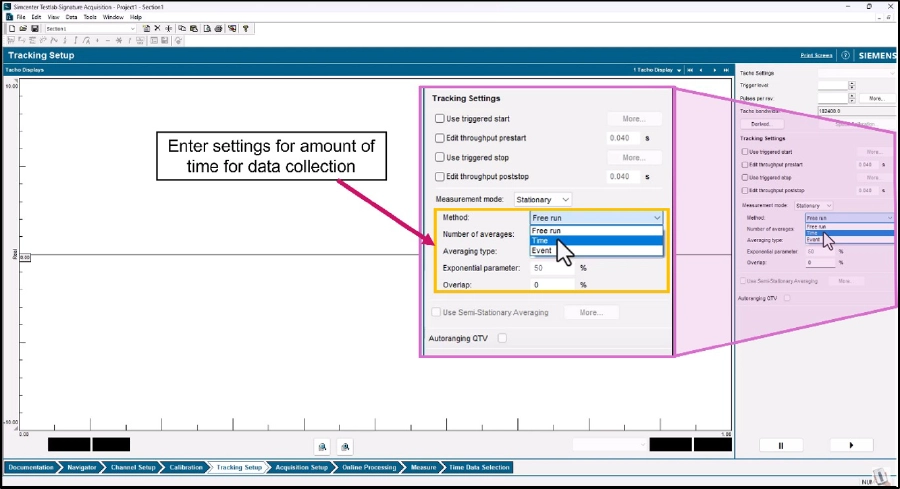 図2:「追跡設定」タブで時間範囲の設定を入力します。
このセクションは各テストの実行時間を決定するため、入力が重要です。測定モードの種類(「追跡」または「静止」)を選択し、次に方法を選択してください。ユーザーが手動でテストを停止するまで無期限に記録したい場合は、「方法」を「時間」に設定し、秒単位で大きな数値を入力してください。SCADAS XSは、ユーザーが手動でテストを停止するか、設定秒数に達するまで記録を継続します。特定の測定時間や平均値が必要な場合は、追跡設定に情報を入力してください。
下部にある「取得設定」タブに移動し、設定を完了します。「帯域幅」や「分解能」など、テストに必要な周波数パラメータを入力してください。
SCADAS XSのスタンドアロン記録モードは時間データのみを記録し、ブロックデータの記録やデータの後処理は行わない点に注意が必要です。使用されたオンライン処理設定はすべて無視されます。
取得パラメータ入力後、「ファイル → スタンドアロン記録テンプレートを保存…」をクリックします(図3)。
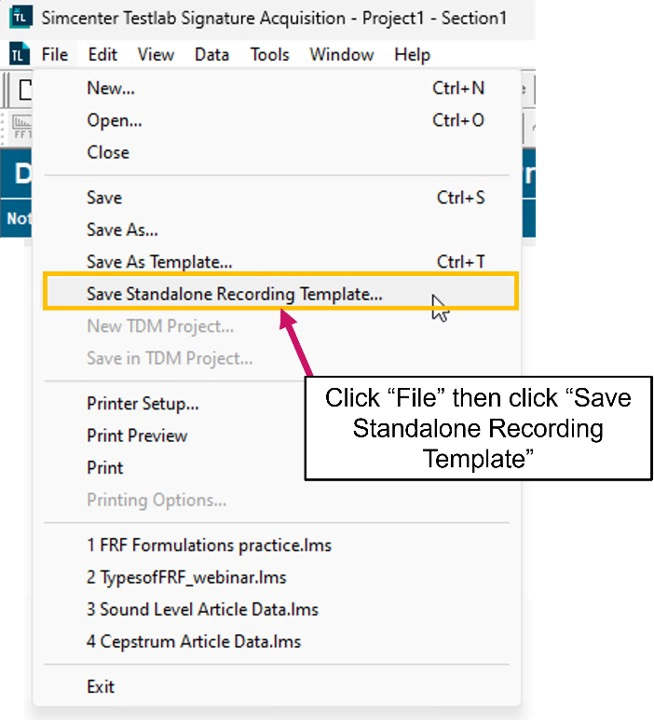 図3:スタンドアロン録音テンプレートの保存
「テンプレートとして保存…」または「名前を付けて保存…」を使用しないでください。これらのメニューオプションでは独立した記録テンプレートを作成できません。「チャンネル設定」タブでは「スタンドアロン記録テンプレートとして保存…」が機能しない点に注意してください。
保存を試みる前に、選択されているワークシートが「チャンネル設定」でないことを確認してください。例えば「測定」ワークシートを使用してください。スタンドアロン記録テンプレートとして保存をクリックすると、図4に示す特別な保存メニューが表示されます。
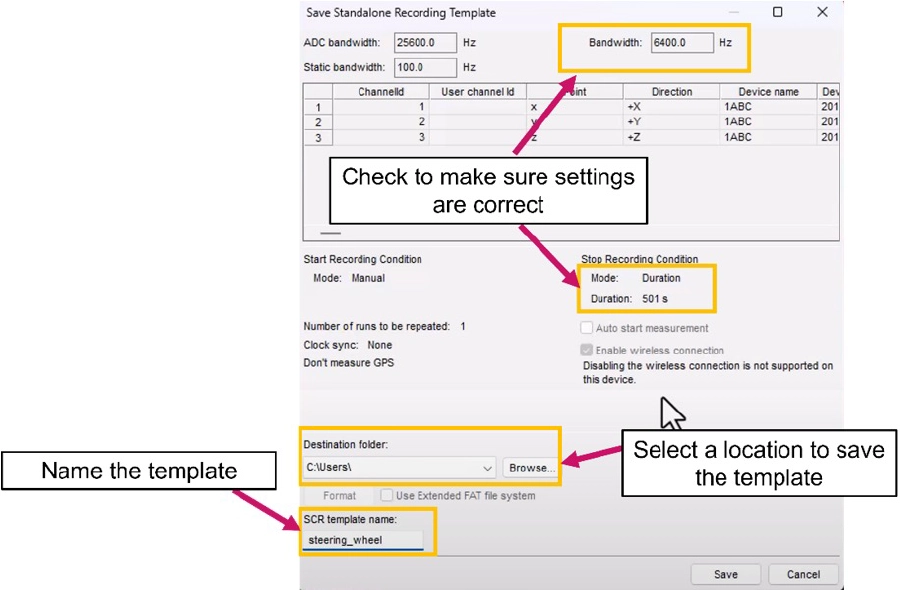 図4:スタンドアロン録音テンプレート保存メニュー
この段階で確認すべき重要な点は3つあります:
- 周波数と時間持続時間の設定が正しいこと
- テンプレートの保存場所
- テンプレートのファイル名
テンプレートを保存する場所は、最終的にSCADAS XSのメモリに転送する必要があるため、アクセスしやすい場所を選択してください。テンプレート名を入力し、設定を再確認します。なお、テンプレート名は生成されるデータフォルダおよびファイルの名前にもなります。整理の目的で留意しておくべき点です。
テンプレートは*.XRDFファイルとして保存してください。これはスタンドアロン型記録設定テンプレートファイル形式です。
2. SCADAS XSへのテンプレートアップロード
SCADAS XSをコンピュータに接続し、テンプレートファイルをSCADAS XSの内部メモリに配置することが必須となりました。まず、マイクロUSBケーブルの端をSCADAS XS背面のポートに接続し、USB端子をコンピュータに接続してください(図5)。
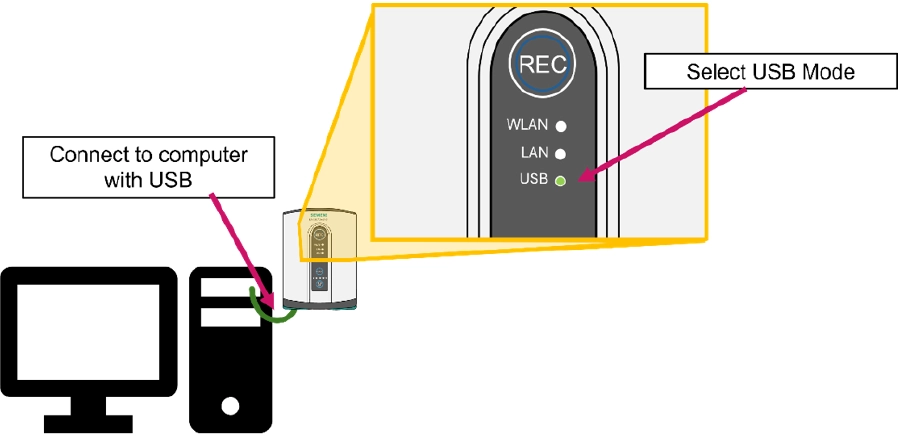 図5:SCADAS XSをマイクロUSBケーブルでコンピュータに接続し、USBモードで起動します。
図5: SCADAS XSの電源投入SCADAS XSの「BAT」ボタンを10秒間押し続けて電源を入れます。「REC」ボタンの周囲に青色の光リングが点滅し始めます。接続前にSCADAS XSがオフ状態の場合、コンピュータに接続されると自動的にUSBモードで起動します。「USB」モードの横に緑色のLEDが点灯します。点灯しない場合は、「Replay/Select」ボタンを押しながら「BAT」ボタンを切り替えてください。「BAT」ボタンを押すたびに緑色のLEDの位置が変わります。
次に、SCADAS XSの内部メモリストレージにアクセスするには、「SCADAS XS Browser」というアプリケーションに移動します。これはPCのWindows検索で探すか、Simcenter Hardware Diagnosticsフォルダ(図6)に移動することで実行できます。マイクロUSBケーブルでコンピュータに接続し、USBモードで起動します。
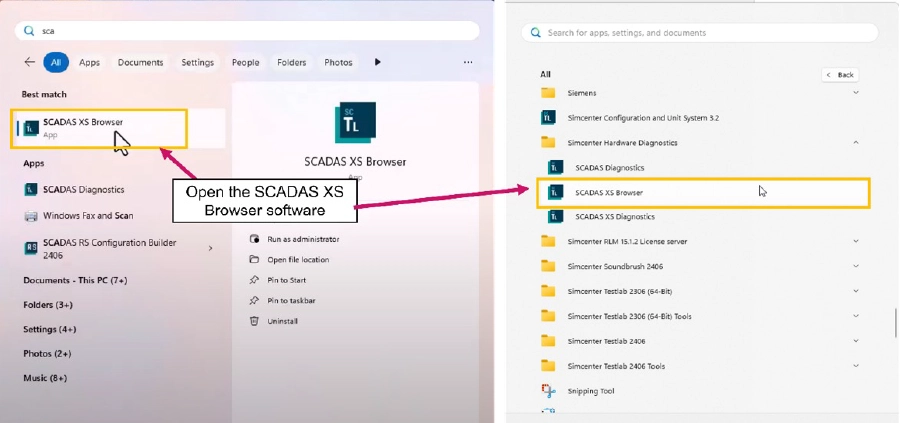 図6:SCADAS XS Browserアプリケーションを見つける2つの異なる方法。
SCADAS XSが正しく接続されている場合、ポップアップ形式のファイルエクスプローラーが自動的に表示され、その中に「templates」と「files」の2つのフォルダが含まれます(図7)。
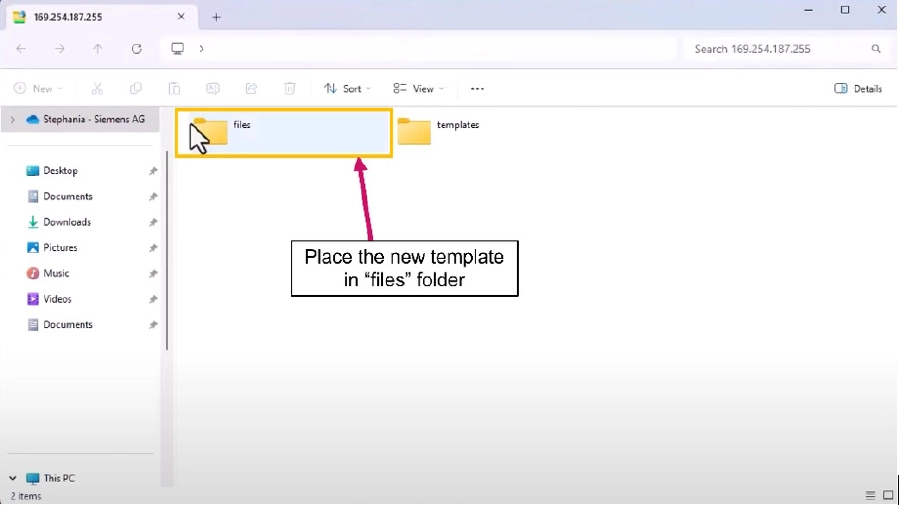 図7:SCADAS XSが読み込むファイルは「Files」に保存する必要があります。
当初の想定とは異なり、テンプレートフォルダはユーザーが複数のテンプレートを同時に保存したい場合の参照用です。SCADAS XSは「templates」フォルダ上のデータを読み取ったり保存したりしません。先に作成した*.XRDFテンプレートを「Files」フォルダにドラッグ&ドロップ、またはコピー&ペーストしてください。
重要な注意点として、SCADAS XSはスタンドアロンモード起動時、*.XDRF設定ファイルを数値順・アルファベット順で選択します。ファイルフォルダに複数のテンプレートが存在する場合、数値的に最初に位置し、かつアルファベット順でも先頭にあるファイルを読み込みます。図8では、適切な命名規則を用いて正しいテンプレートが選択されるようにする例を示しています。
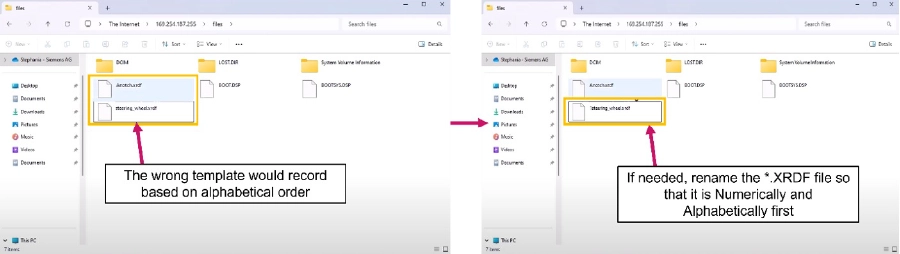 図8:不要なテンプレートを削除するか、テンプレートの名前を変更して数字順およびアルファベット順で先頭にくるようにし、正しいテンプレートが選択されていることを確認してください。
ここには2つのテンプレートがあります:「Anotch」と「steering_wheel」。左側では、アルファベット順で最初に位置する「Anotch」テンプレートが、ユーザーがデータを記録した場合に実行されます。順序を変更するには、不要なテンプレートを削除または移動するか、最初に実行されるようにテンプレート名を変更してください。右側では、名前に「1」が追加されており、これによりSCADAS XSがスタンドアロンモードで起動した際に実行されるテンプレートとなります。
3. データの収集
テンプレートの設定が完了したので、データ収集を開始できます。SCADAS XSを収集に必要なセンサーに接続してください。「BAT」ボタンを長押しし、SCADASの緑色のバッテリーインジケーターが点灯し、「REC」ボタンの周囲の青いリングが点滅するまで待ちます。
青色のリングが点滅から安定した青色に変わると、SCADAS XSは完全に起動します。記録準備が整ったら、「REC」ボタンを押します(図9)。
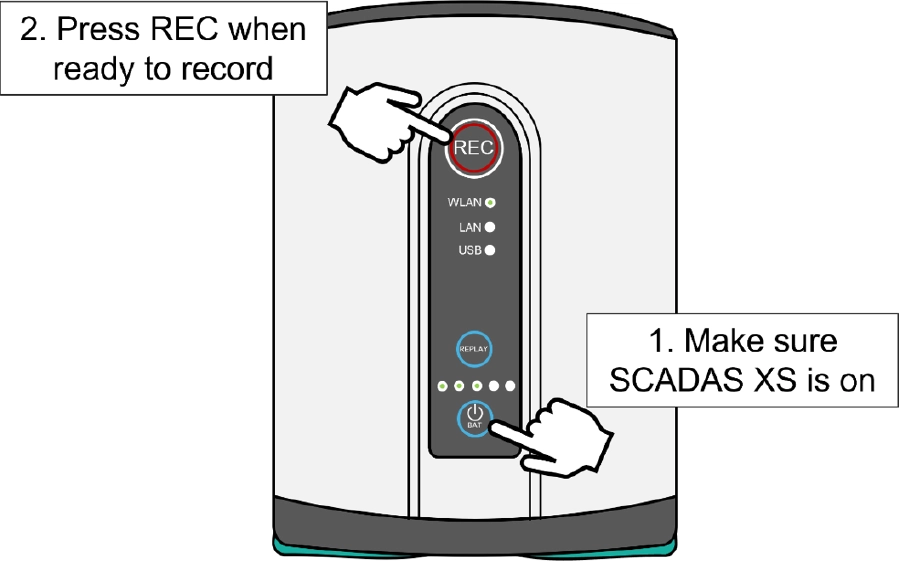 図9:SCADAS XSを回転させ、ライトが青色になることを確認(1)し、「REC」ボタンを押してリングが赤色になる(2)ことでデータを記録します。
これにより、SCADAS XSはテンプレート設定で入力された設定に基づいて記録を開始します。「SCADAS XS」の周囲に赤いリングが表示された時点で、テンプレートは正式にデータ記録を開始し、テストを開始できます。
SCADAS XSは、設定された時間制限が切れるか、ユーザーが手動で停止するまで記録を継続します。テストを手動で停止するには、「REC」ボタンを再度押してください。すると「REC」ボタンの周囲に青色の点灯リングが表示されます。
4. SCADAS XSからのデータダウンロード
データ収集が完了したら、SCADAS XS Browserアプリケーションを再度開きます(SCADAS XS Browserの起動方法については前のセクションを参照)。SCADAS XSがコンピュータに接続されていることを確認してください。データ記録テストが成功した場合、テンプレート名と同じ名前のフォルダが表示されるはずです(図10)。
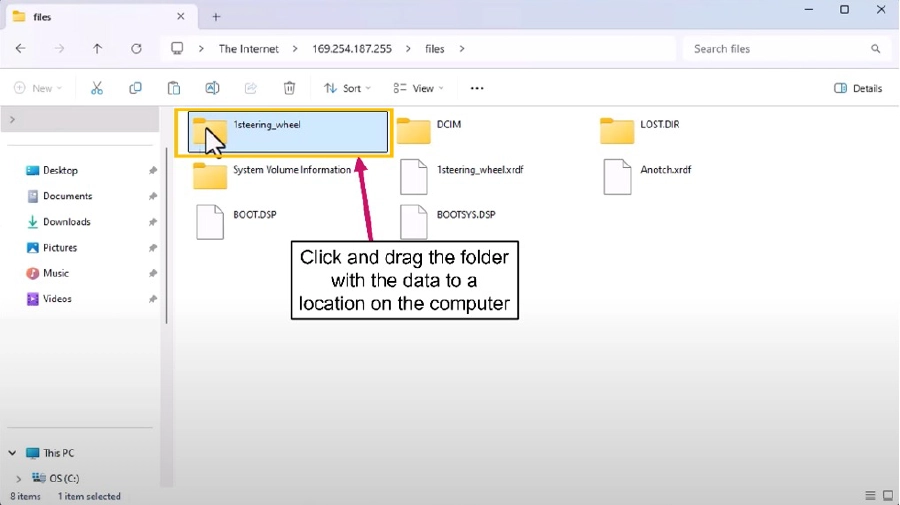 図10:SCADAS XSブラウザソフトウェアを使用したSCADAS XS内蔵メモリ上のデータフォルダへのアクセス。
複数の実行が行われた場合、テンプレート名付きのフォルダ内に複数のデータファイルが表示されます。
フォルダをクリックして、アクセスしやすい場所のコンピューター上にドラッグしてください。ファイルサイズが大きい場合、転送に時間がかかることがあります。データは現在、.*XTRPと呼ばれる異なるファイル形式で保存されています。このファイル形式は、長時間の大量データを記録するために特別に作成されたもので、Simcenter TestlabまたはTestlab Neoで単独で開くだけでは不十分です。データをインポートする必要があります。これを行うには、Simcenter TestlabまたはSimcenter Testlab Neoのいずれかを起動してください。この例ではSimcenter Testlabを使用します(図11)。
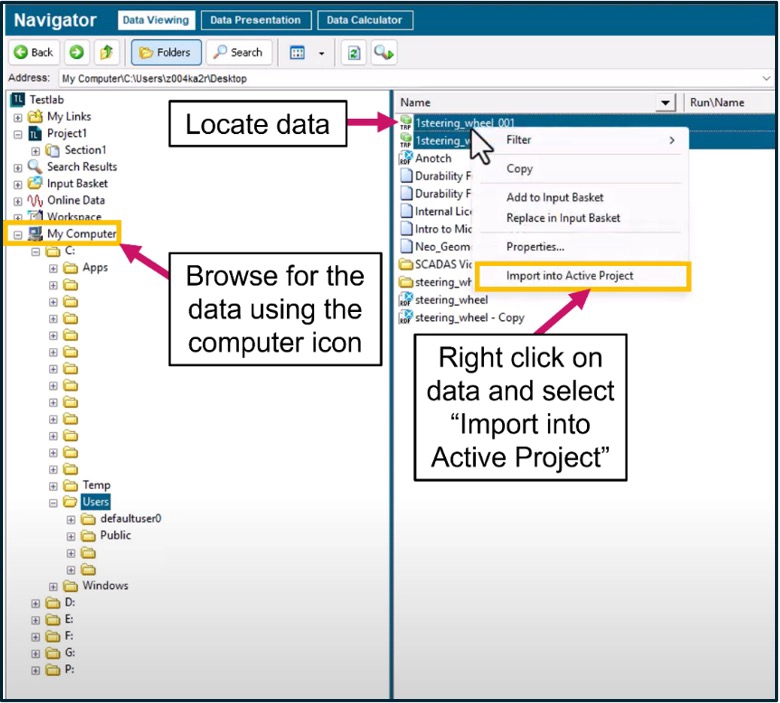 図11:ファイルツリー内のコンピューターを使用してデータを参照します。
「ナビゲーター」ワークシートで、左側のファイルツリーにあるコンピューターアイコンをクリックします。ツリーを使用してフォルダーが保存された場所を参照し、データファイルを探します。データファイルは緑色の立方体と「TRP」が記載されたアイコンで表示されます。データファイルを選択し、右クリックして図11に示すように「アクティブなプロジェクトにインポート」を選択します。成功すると、データが変換されプロジェクトのアクティブセクションにアップロードされる際に読み込みバーが表示されます。
データを確認するには、ファイルツリーを使用してセクションに移動し、アクティブセクションをクリックします。データは、データ収集中に記録された各実行ごとに個別のフォルダーとして表示されるはずです(図12)。
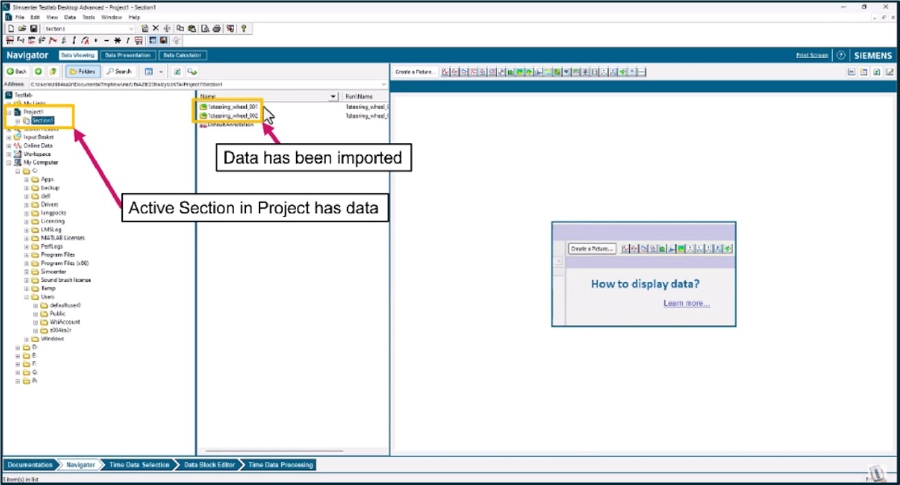 図12:アクティブセクションにおける2つの異なる実行のデータファイル。
Simcenter SCADAS XSからインポートされた時間データは、後処理、表示、編集が可能になりました。