
motorBench® Development Suiteを使ってみよう[セットアップ編]


motorBench® Development Suite は、MPLAB® X IDE のプラグインであるMPLAB Code Configurator(MCC)のライブラリです。
motorBench® Development Suite には、モーター制御アプリケーションフレームワークを含むファームウェアパッケージが含まれており、このパッケージは、任意のMPLAB® X IDE プロジェクトにコードを生成するためのファイルで構成されています。
今回は、この motorBench® Development Suite を立ち上げるまでの手順と、このツールを使用する上でのプラグイン登録の方法について説明します。
前回の motorBench® Development Suiteを使ってみよう[概要編] も合わせてご参照ください。
目次
motorBench® Development Suite のセットアップ
motorBench® Development Suite のセットアップ手順を説明します。
① MPLAB® X IDE を開きます。
ここでは motorBench® Development Suite をサポートしている バージョン6.25 を使用していますが、サポートしているソフトウェアバージョンについては、motorBench® Development Suite のリリースノートを確認してください。
MPLAB® X IDE のインストール方法については、「できるMPLAB® X IDE [インストール編]」で紹介していますのでご参照ください。
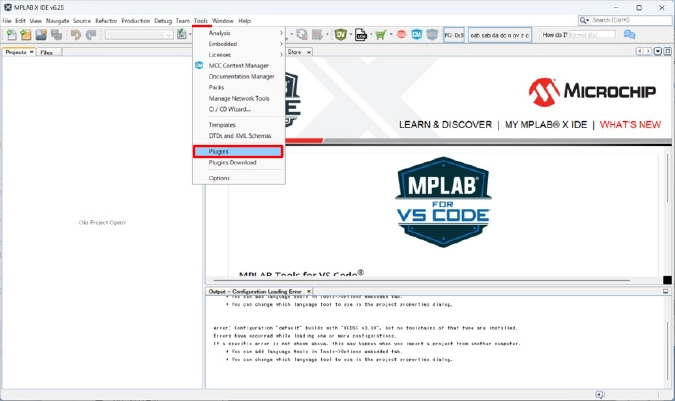
② MPLAB® X IDE の Tools ⇒ Plugins を選択して Pluginsウィンドウを開きます。
③ Available Plugins (xx) タブの中から「MPLAB® Code Configurator」を選択し、「Install」をクリックしてインストールします。
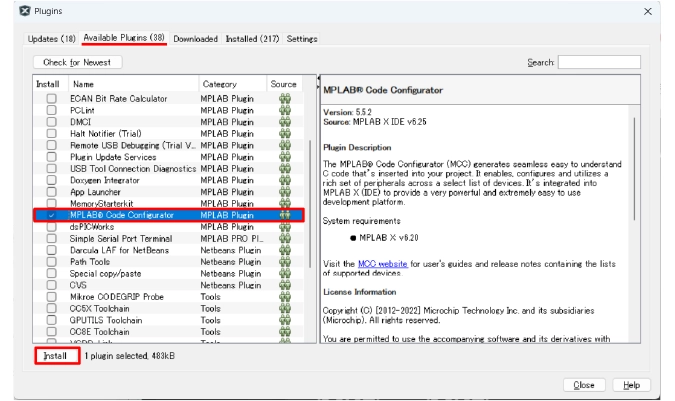
MPLAB® Code Configurator のインストールが完了したら、MPLAB® X IDE を再起動してください。
④ CMアイコンをクリックして、MCC Content Manager を起動します。

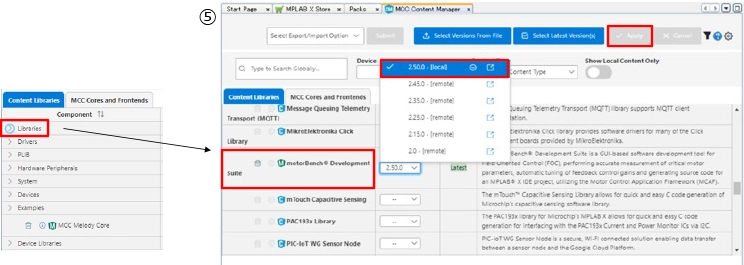
⑤ Content Libraries タブの Libraries セクションにある「motorBench® Development Suite」のActive Version. から「2.50.0」を選択し、右上にある Apply をクリックしてバージョン2.50.0にアップデートします。
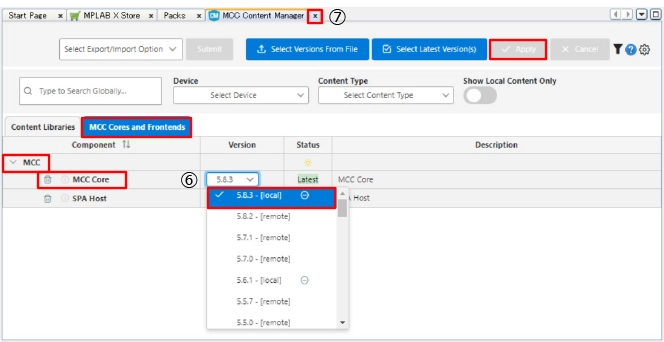
⑥ MCC Content Manager の MCC Cores and Frontends タブの MCC セクションにある「MCC Core」のActive Version. から「5.8.3」を選択し、右上にある Apply をクリックしてバージョン5.8.3 にアップデートします。
⑦ アップデートが完了したらMCC Content Manager を閉じます。
⑧ サンプルプログラムを入手します。

プロジェクトが何も存在していない初回はMCCのアイコンがアクティブになっていませんので、ここではGitHubで提供されているサンプルプロジェクトをダウンロードして使用します。
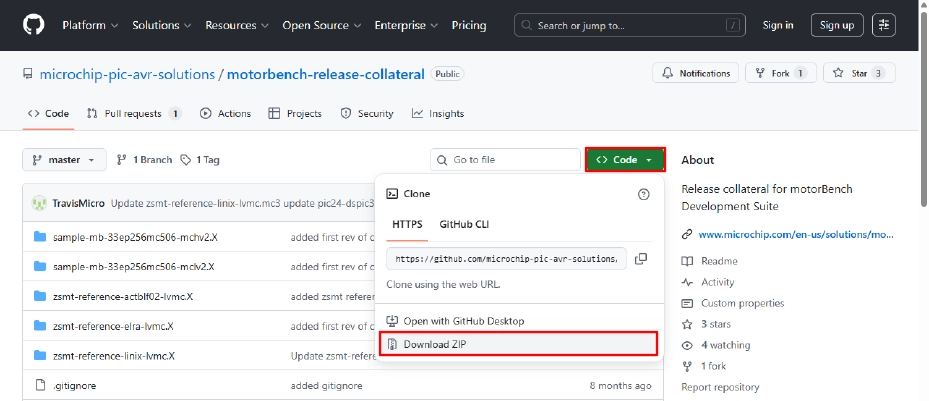
⑨ 入手したzipファイルを解凍して、任意のフォルダに置きます。
⑩ MPLAB® X IDE から File ⇒ Open Project… をクリックし、先ほど解凍して格納したフォルダから任意のプロジェクトファイルを選択します。
以下の例では「sample-mb-33ep256mc506-mchv2.X」を選択しています。
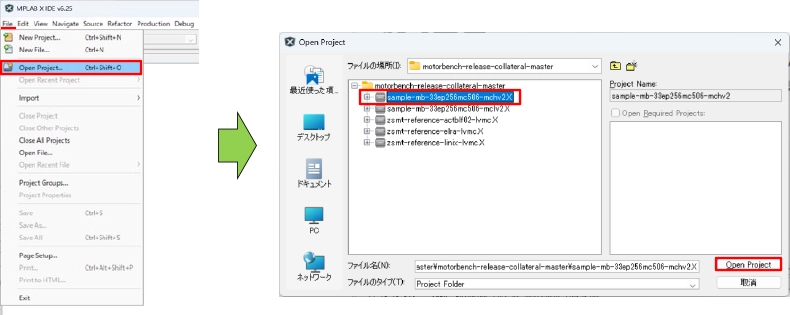
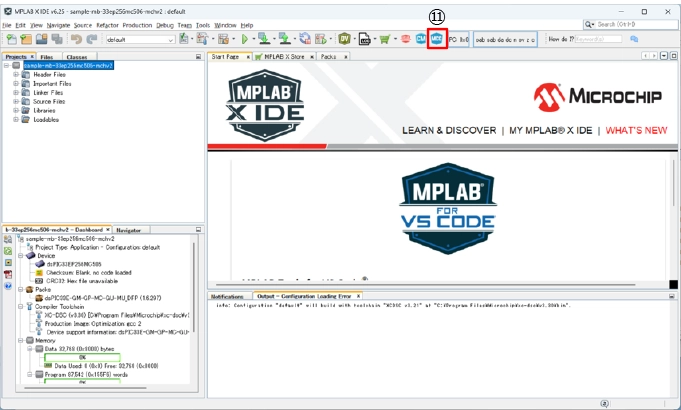
⑪ プロジェクトが開けば、MCCのアイコンがアクティブになりますので、このアイコンをクリックします。
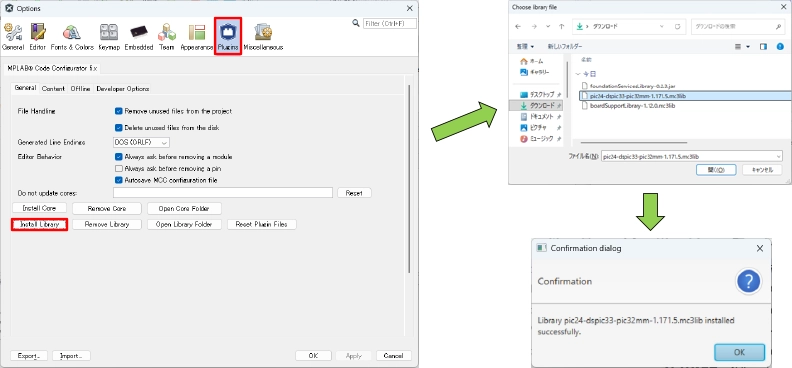
⑫ もし、以下のようにダウンロードできなかったファイルがある場合は、MPLAB Code Configurator(MCC)の Librariesセクションから、該当するファイルをダウンロードすることができます。
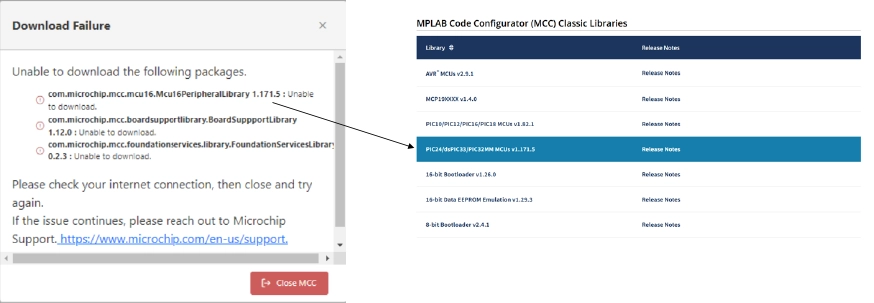
ダウンロードしたファイルは、MPLAB® X IDE の Tools ⇒ Options を選択し、Optionsウィンドウの Plugins タブの「Install Library」をクリックして、該当ファイルを選択することでインストールできます。
⑬ MCC が起動した後、Project Resources の下にある「motorBench® Development Suite」をクリックします。
ここでは、Registration Key の登録、もしくは30日限定のトライアル版のどちらで使用するかを選択します。
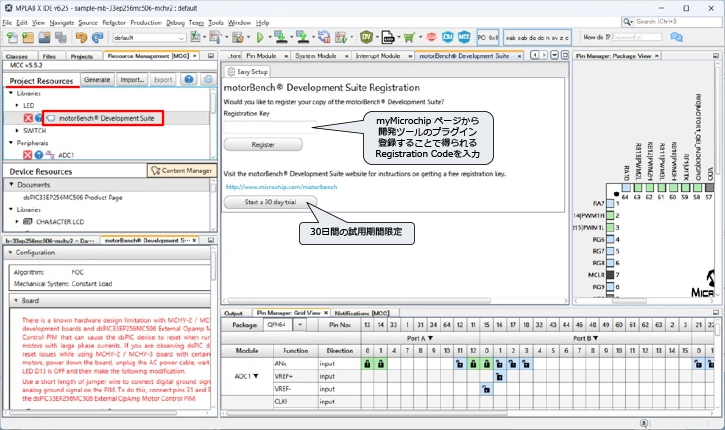
⑭ これで motorBench® Development Suite を使用する準備が整いました。
Registration手順
試用期間の終了後も motorBench® Development Suite を使用するためには、Registration Code が必要になります。
ここでは、Microchip社のアカウント(myMicrochip)を取得されていることを前提に、Registration Code の入手方法について説明します。
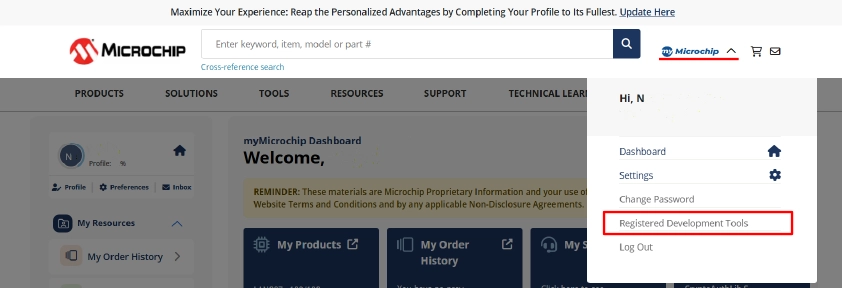
② 右上の「myMicrochip」をクリックし、「Registered Development Tools」を選択します。
③「+ Register a Plug-In」をクリックします。
④ Part Number のドロップダウンメニューから「motorBench® Development Suite」を選択します。
⑤ 「Register」をクリックすればプラグインの登録が完了し、Registration Code を入手できます。
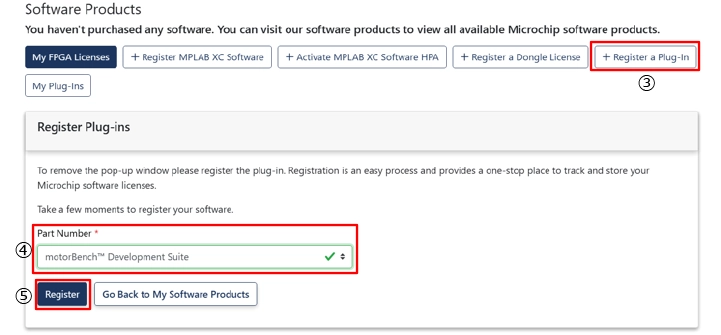
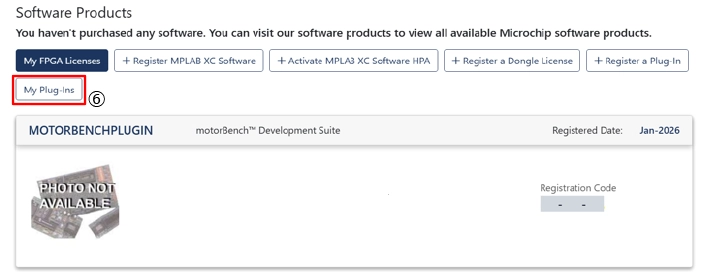
⑥ 登録完了後は「 My Plug-Ins」をクリックすることで、いつでも Registration Code を確認することができます。
まとめ
今回は、motorBench® Development Suite のセットアップ方法について紹介しました。
以下の記事では、motorBench® Development Suite の概要説明や操作方法についても紹介していますので、ぜひこちらもご参照ください。
登録商標について
Microchip社のロゴ、motorBench®、MPLAB®、 dsPIC® は、Microchip社の登録商標です。
dsPICDEM™ は、Microchip社の商標です。
その他すべての名称は、それぞれの所有者に帰属します。