
GOWIN USB SoftPhy Reference Design DK-Boardでの実装実験 – 1回目

この連載では、GOWIN Semiconductor(以下GOWIN社)社FPGAのUSB2.0 SoftPhy Reference Designについて、全4回に分けて紹介します。
ここでは、Reference Designのダウンロードからデザインの構築、評価ボードへの書き込み(実装)、そして最終的にPCのキー入力に連動してLEDを点灯させるまでの一連のフローをご体験いただけます。この動作は、GOWINのUSB2.0 SoftPhyおよびUSB Device Controllerが正しく機能していることの確かな証明となります。Device Controllerの後段ブロックである『usb fifo』の出力信号をLEDの制御に用いることで、PCとのUSB通信がボード内部で正常に確立・処理されている様子を視覚的にご確認いただけます。本デザインには、GOWIN社独自の『USB2.0 SoftPhy』および『USB CDC(Communication Device Class)』機能が実装されております。お客様の今後の製品開発において、これらの機能を導入する際の一助となれば幸いです。
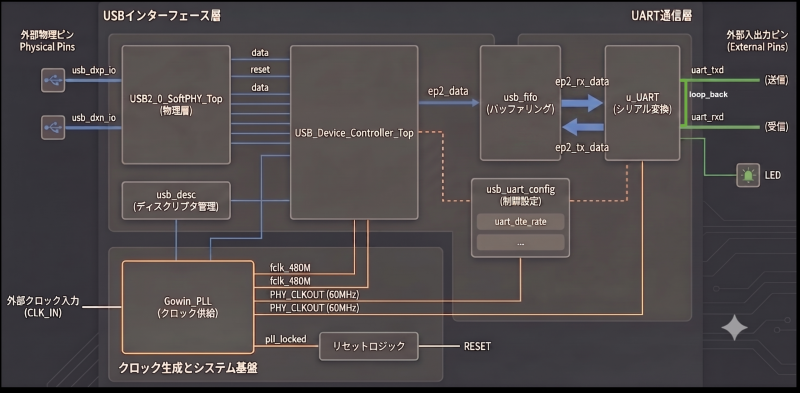
それでは、始めていきましょう!USB2.0 SoftPhy Reference Design構成図
このようなシステムで、PCと接続した基板のLEDをキーボードの数値入力値に従って点滅させることを目指します。
USB2.0 SoftPhy Reference Designのダウンロード
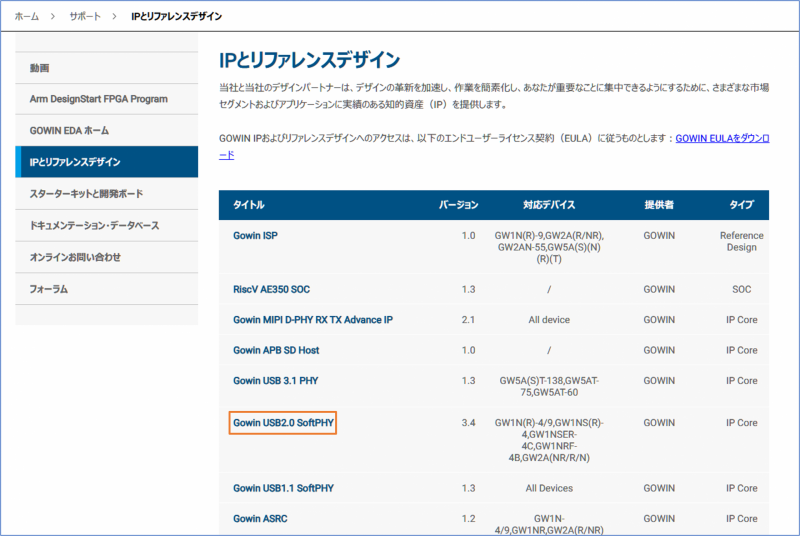
| GOWIN社のHomepageにアクセス https://www.gowinsemi.com/ja/ ●アカウントをお持ちの方はログインしてください 。  ●まだGOWINのアカウントをお持ちでない方は、ココにアクセスしてアカウントの取得をお願いします。 「サポート」から「IPとリファレンスデザイン」を選択 |
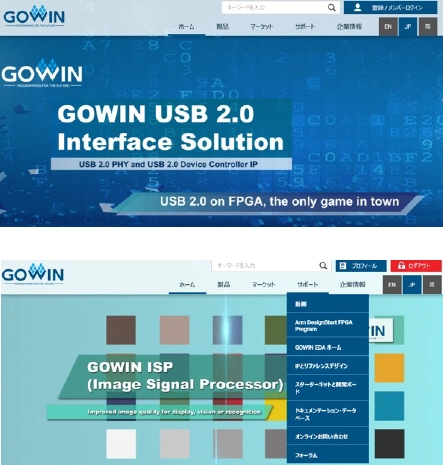 |
「IPとリファレンスデザイン」ページの「Gowin USB2.0 SoftPHY」を選択します。
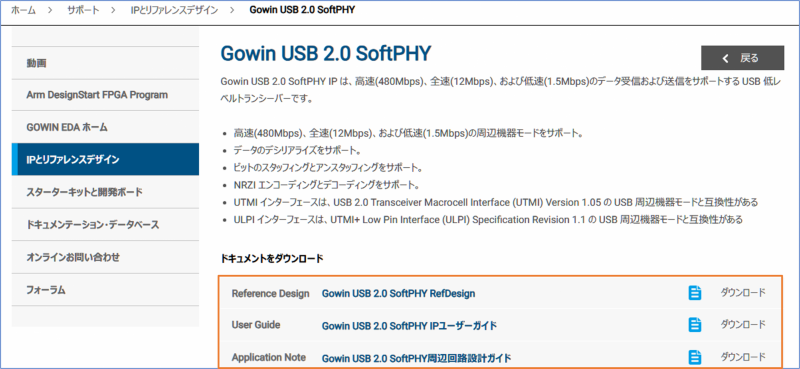
画面が切り替わりましたら、すべてのドキュメントをダウンロードしてください。
- 特にApplication Noteの『Gowin USB2.0 SoftPHY周辺回路図設計ガイド』は、基板設計を行う上で必要な事項が記載されていますので、ぜひご参照ください。
USB2.0 Reference Designの構築
Reference Designはアーカイブされているので、任意のWork Folderで解凍します。
解凍したReference DesignをGOWIN EDAに構築します。
Reference Designのフォルダー構成

project folderにあるReference Design本体の構成

GOWIN EDAにReference Designを取り込みます。
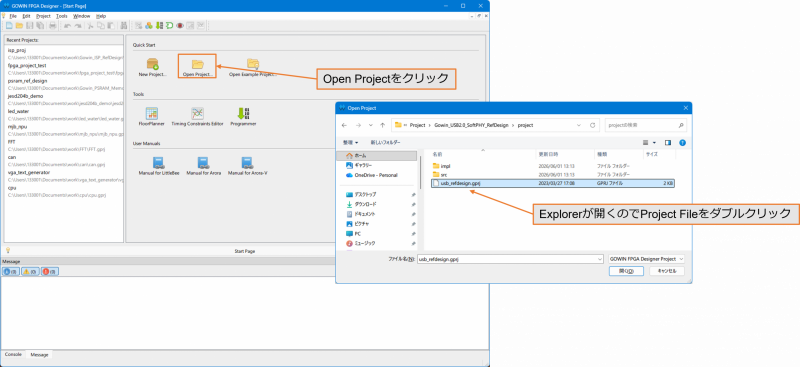
Reference Designの取り込みが完了です。
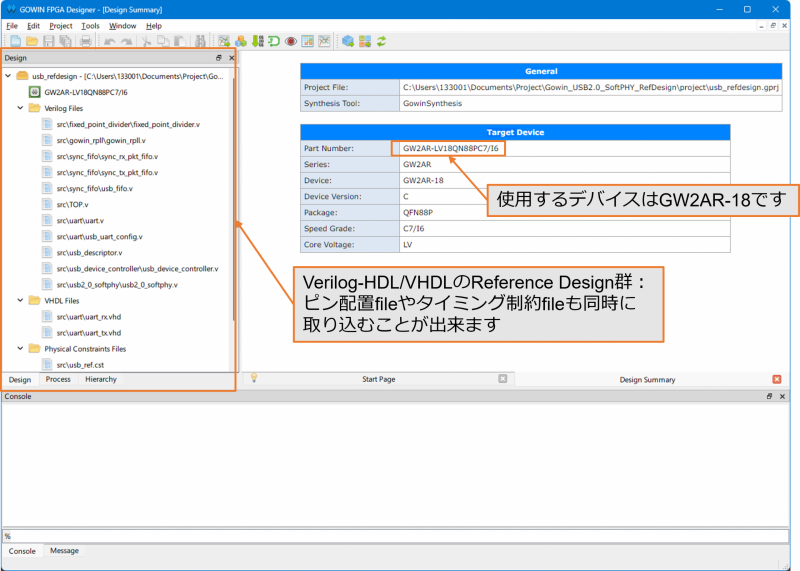
Reference Design取り込み後の状態です。
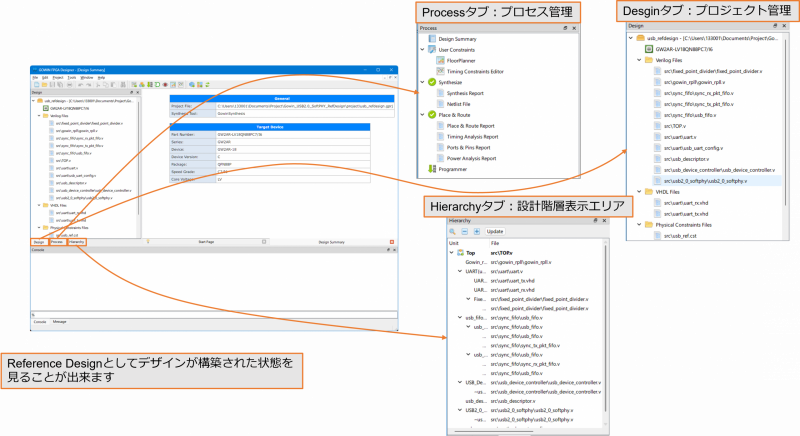
DesignタブにてSource Fileと使用IPを確認します。
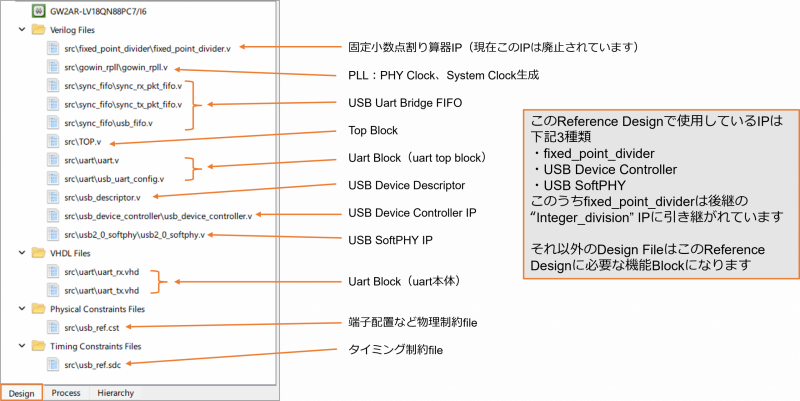
USB2.0 Reference Designの構築:fixed_point_dividerの置き換え
fixed_point_divider(固定小数点割り算器)の置き換え
-
- fixed_point_dividerは現在のGOWIN FPGAでは廃止されているため、後継の”integer_division”に置き換えます。
- 手順
- IP Core Generator → DSP and Mathematics → Integer division
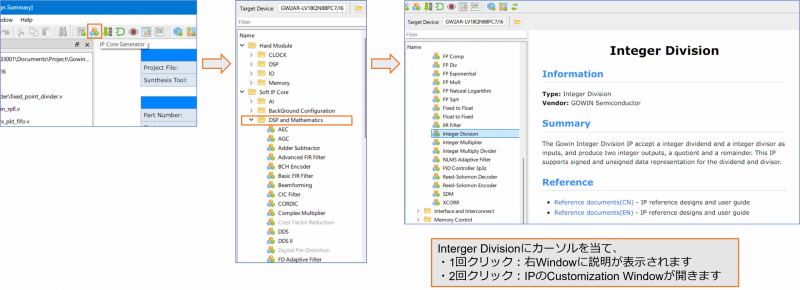
置き換えの前にfixed_point_dividerのParameterを調べ、Integer_divisionに反映します。
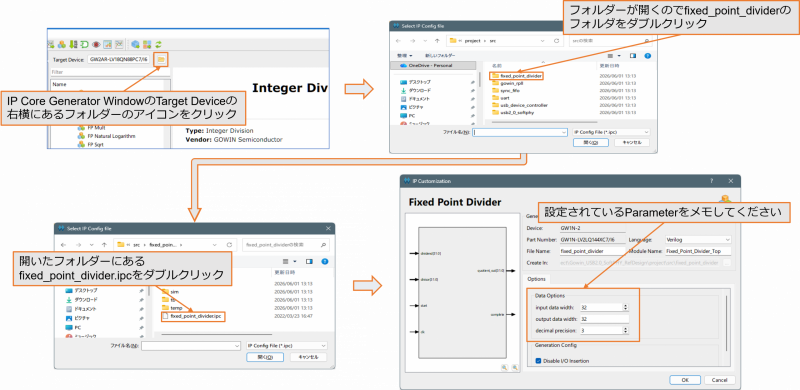
nteger Divisionの生成
- GOWIN EDAから「IP Core Generator → DSP and Mathematics → Integer Division」で生成します。
- fixed_point_dividerの設定と同様に設定します。
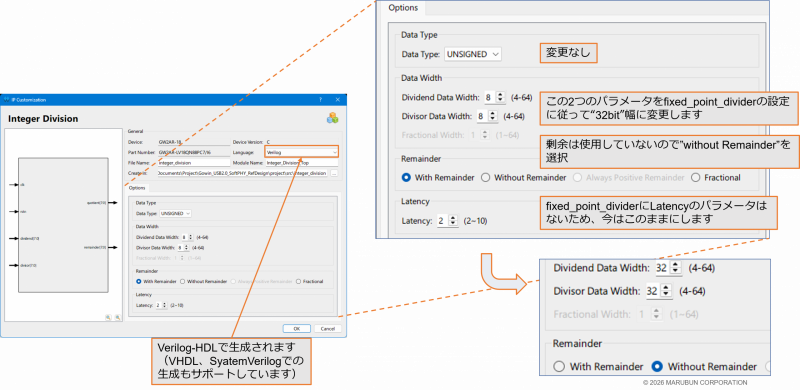
Integer Divisionを生成します
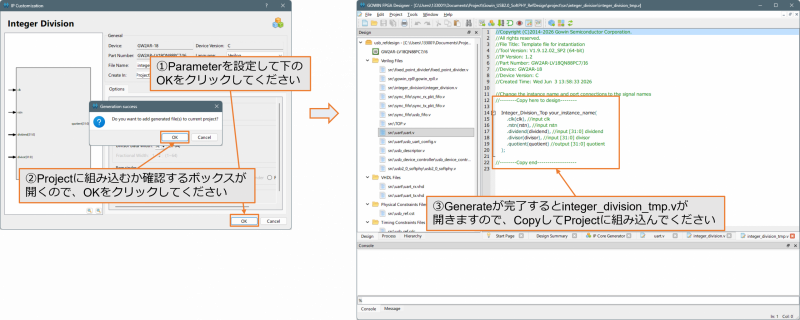
Projectへの組み込み
- fixed_point_dividerはuart BlockでBAUD_RATEの計算をしていますので、Integer Divisionもここに組み込みます。
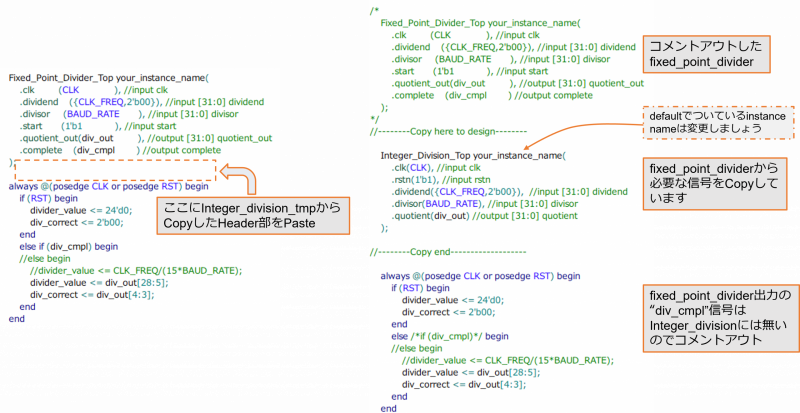
おわりに
ここまででRefernce Designの取り込みと、fixed_point_dividerのInteger_divisionへの置き換えが完了しました。
次回(2回目)はReference Designの基板への書き込み(実装)と初期評価を行います。