
motorBench® Development Suiteを使ってみよう[セルフコミッショニング編]


前回は、「MPLAB® X IDE」でのプロジェクト立ち上げから、MPLAB® Code Configurator(MCC)内の「motorBench® Development Suite」を起動して、評価ボードや標準モーター定義ファイルを読み込む手順を解説しました。
今回は、いよいよ本ツールの真骨頂である、「セルフコミッショニング」と呼ばれる、重要なモーターパラメータの自動測定機能の使い方について説明します。
事前準備のハードウェア接続手順と、ソフトウェア設定手順については、前々回のmotorBench® Development Suiteを使ってみよう[ハードウェア接続編] および、前回のmotorBench® Development Suiteを使ってみよう[MCC設定編] を合わせてご参照ください。目次
ハードウェア・ソフトウェアの事前確認
ハードウェアの接続確認
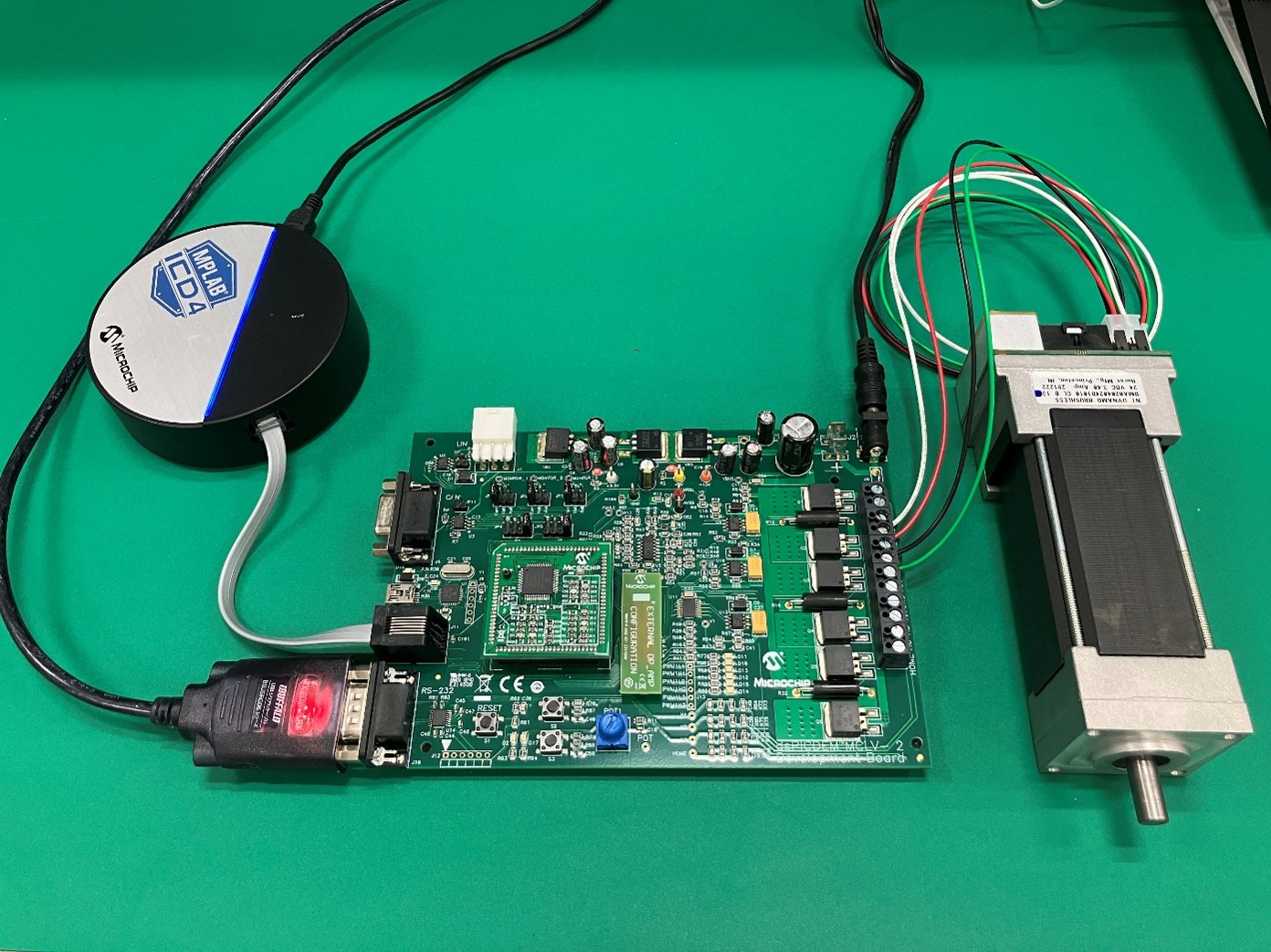
セルフコミッショニングを行う前に、各種ハードウェアが正しく接続されていることを再確認してください。
接続時の注意点としては、最初に、24V電源のバレルコネクタを MCLV-2 基板の J2 に接続して電源をつなぎ、その後にデバッガおよび USB to Serial Converter をPCに接続するようにしてください。
詳細は、 motorBench® Development Suiteを使ってみよう[ハードウェア接続編] をご参照ください。
ソフトウェアの設定確認
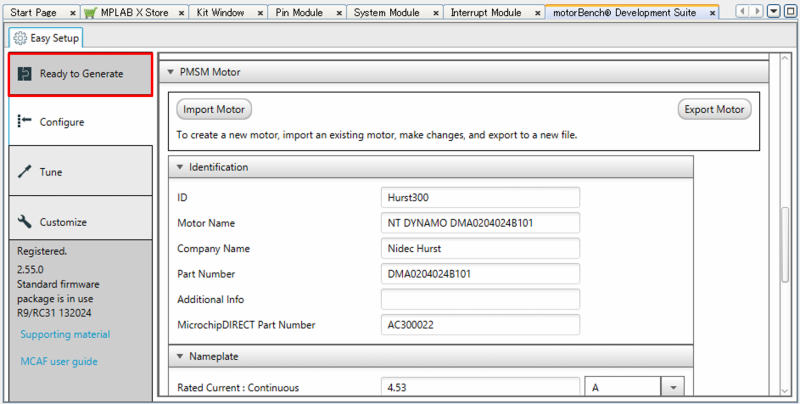
「motorBench® Development Suite」の左上が「Ready to Generate」になっていることを確認してください。
ここが「Not Ready to Generate」になっている場合は、前回のmotorBench® Development Suiteを使ってみよう[MCC設定編] をご参照ください。
セルフコミッショニング設定
① セルフコミッショニング設定の起動
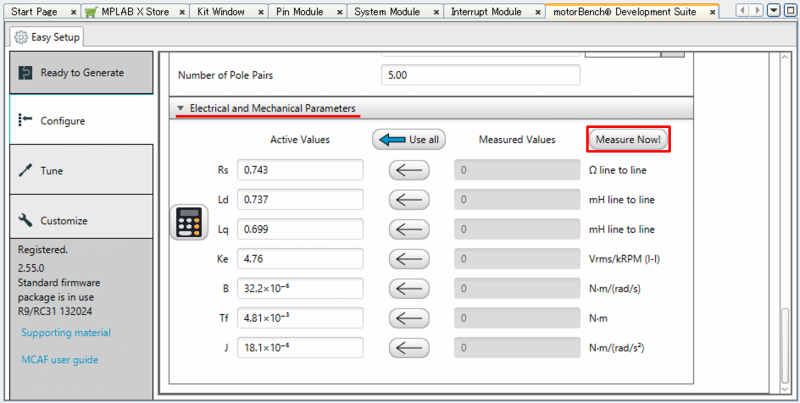
「Configure」ページの下の方にある「Electrical and Mechanical Parameters」の「Measure Now!」をクリックすると、画面右側に「Self-Commissioning Setting」が表示されます。
② COMポートの設定
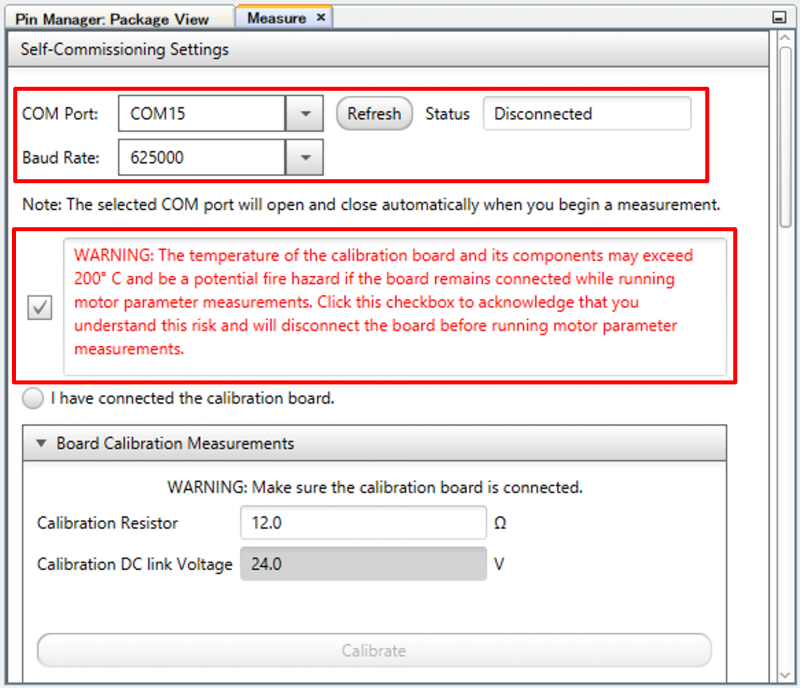
「Self-Commissioning Settings」の COM Port のコンボボックスから適切なCOMポートを選択します。
Baud Rate は、モーターパラメータ測定時のデフォルト設定は「625000」ですが、シリアル通信に関する問題が発生する場合は、通信ボーレートを下げても構いません。
※ Status は、設定時点では「Disconnected」が表示されていますが、測定開始から終了までの期間は、自動的に「Connected」になります。
③ 安全上の警告文の確認
COMポートの設定の下にある、「安全上の警告」に同意するチェックボックスにチェックを入れます。
実機ボードの発熱リスクに関する重要な手順です。基板が高温になる可能性があるため、内容を確認のうえチェックを入れてください。
警告:
モーターパラメータの測定実行中にキャリブレーションボードが接続されたままだと、ボードおよびその部品の温度が 200℃ を超え、火災の危険性があります。 このリスクを理解し、モーターパラメータの測定を実行する前にキャリブレーションボードを取り外すことに同意する場合は、このチェックボックスをクリックしてください。
④ 測定環境の選択
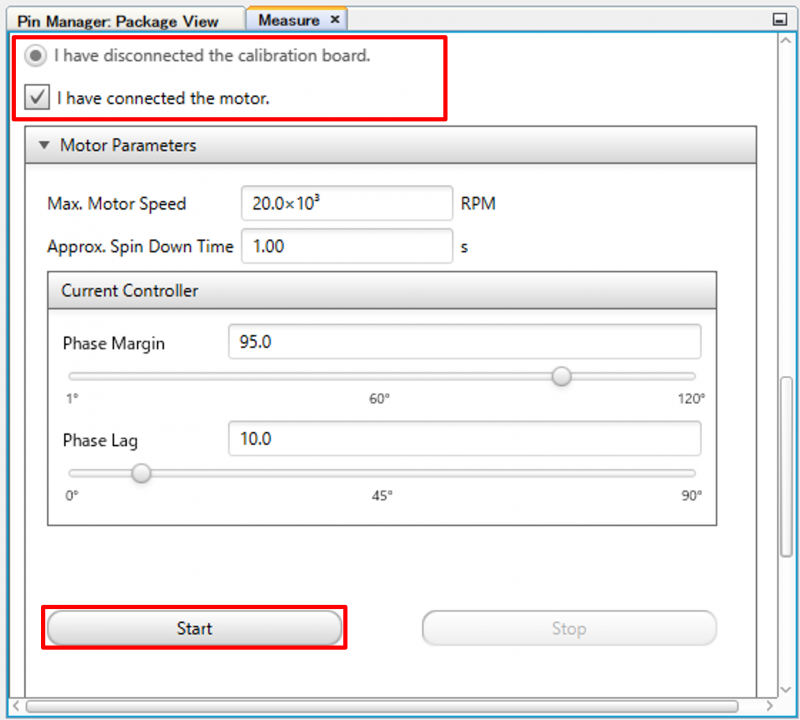
次に、「Self-Commissioning Settings」画面を下の方にスクロールして、「Motor Parameters」画面付近を表示させます。
今回は、キャリブレーションボードは使用せず、モーターに接続しているので、「Motor Parameters」の上にある、
・I have disconnected the calibration board.
・I have connected the motor.
⑤ モーターパラメータ測定の開始
「Motor Parameters」の下の方にある「Start」をクリックして、セルフコミッショニングを開始します。
補足
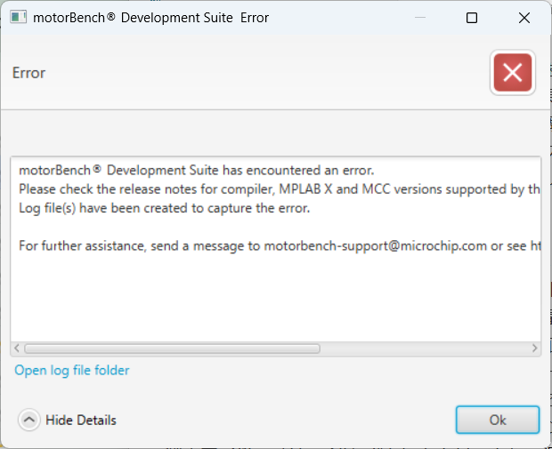
「Motor Parameters」画面から「Start」をクリックした際に、下図のようなエラーが現れた場合は、以下をご確認ください。
a. デバッガおよびコンパイラの確認
・「MPLAB® X IDE」の Project Properties ウィンドウで、デバッガとコンパイラが正しく選択されていることを確認してください。
b. Windows の時刻の形式の設定確認
・Windows の時刻の形式の設定が、「24時間表記」になっていることを確認してください。
c. Windows の地域を一時的に変更
・Windowsのスタートメニューから 「設定」(歯車マーク)を開きます。
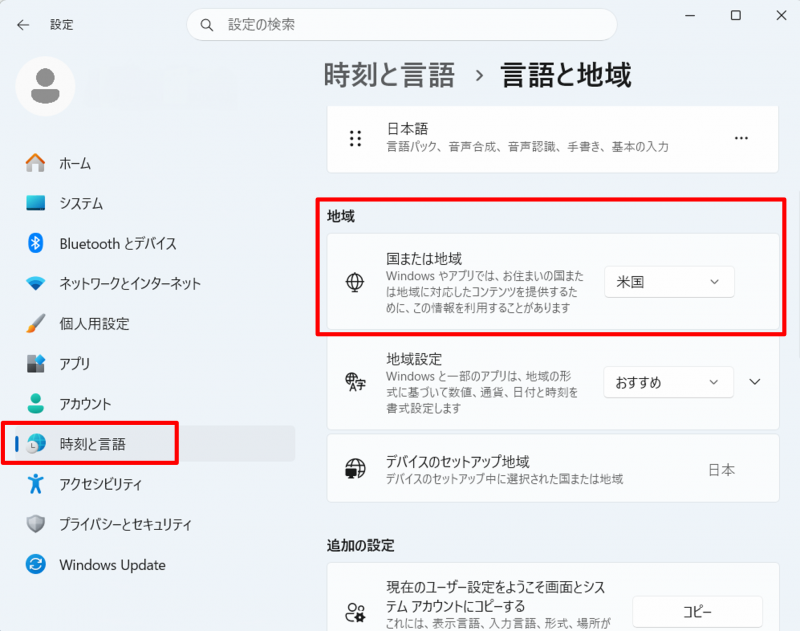
・「時刻と言語」 > 「言語と地域」 を選択します。
・「地域」下の「国または地域」のドロップダウンリストを、一時的に「米国」に変更します。
・この設定後は、「MPLAB® X IDE」を再起動するか、念のためPCを再起動して再度実行してください。
なお、この設定は、測定(セルフコミッショニング)が一度でも成功した後であれば元に戻しても構いません。
モーターパラメータの測定
① セルフコミッショニングの開始
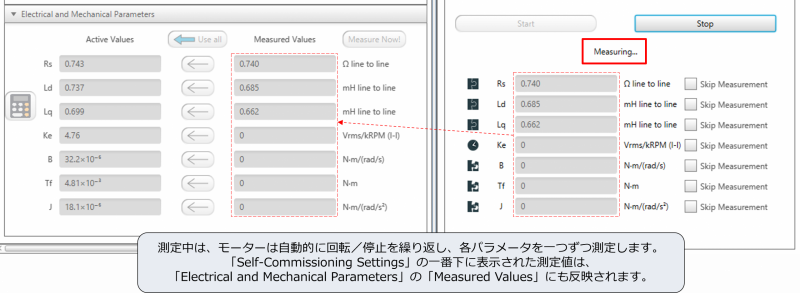
「Start」をクリックすると、motorBench® Development Suite はパラメータ測定用のコードを生成し、MPLAB® X IDE がバックグラウンドでビルドしてハードウェアにダウンロードします。
ダウンロードされたプログラムが始動すると、パラメータ測定のアルゴリズムによって、各パラメータを一つずつ自動で測定します。
測定中は、パラメータ測定用のテスト信号(高周波電流等)の注入に伴う動作音が発生し、モーターが自動的に回転・停止を繰り返します。
また、測定中は「Self-Commissioning Settings」画面の「Start」「Stop」の下に「Measuring…」が表示されます。この表示が消えれば測定完了です。
(測定時間は約4~5分ほどかかります。)
② 測定値の保存
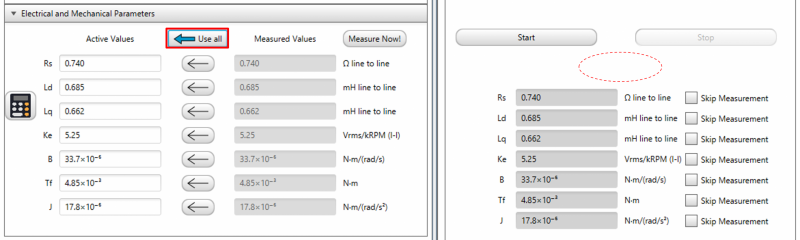
測定完了後、「Electrical and Mechanical Parameters」の「Use all」ボタンを押して、「Active Values」の値を、測定した値(Measured Values)に書き換えます。
※「Self-Commissioning Settings」画面の「Measuring…」の表示が消えていることを確認してから実行してください。
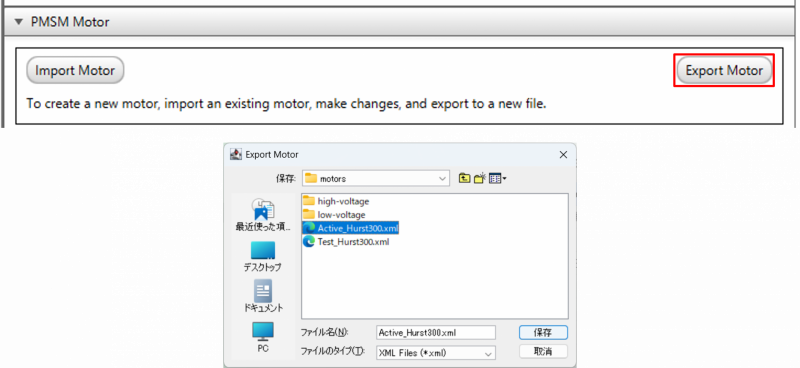
「Active Values」に測定した値を書き換えた後、「Configure」ページの「PMSM Motor」の項目から、「Export Motor」を選択して、モーター データファイル を保存しておくことをお勧めします。
以下の例では、「Active_Hurst300」として motorsフォルダに保存しています。
デモ動画
セルフコミッショニング設定手順の動画
まとめ
今回は、motorBench® Development Suite の「セルフコミッショニング」について紹介しました。
モーター制御において、巻線抵抗(Rs)やインダクタンス(Ld、Lq)といった各種パラメータを手動で正確に測定・算出するには膨大な時間と手間がかかります。しかし、motorBench® Development Suite の「セルフコミッショニング機能」を使用すれば、わずか 4〜5分ほどモーターを自動運転させるだけで、dsPIC® がこれらのパラメータをすべて自動で精密測定してくれます。是非、この機能の有用性をお試しください。
次回は、今回保存したパラメータを元に、MCC からモーター制御コードを自動生成し、dsPIC®に書き込んで、実際にモーターが滑らかに回転する様子をご紹介します。
motorBench® Development Suiteを使ってみよう[モーター駆動デモ編] >>以下の記事では、motorBench® Development Suite の概要説明や操作方法についても紹介していますので、ぜひこちらもご参照ください。
motorBench® Development Suiteを使ってみよう[概要編] >>
motorBench® Development Suiteを使ってみよう[セットアップ編] >>
motorBench® Development Suiteを使ってみよう[ハードウェア接続編] >>
motorBench® Development Suiteを使ってみよう[MCC設定編] >>
登録商標について
Microchip社のロゴ、motorBench®、MPLAB®、dsPIC® は、Microchip社の登録商標です。
dsPICDEM™、PICkit™ は、Microchip社の商標です。その他すべての名称は、それぞれの所有者に帰属します。